
Alocarea nivelurilor de productivitate pentru aplicații și site-uri în StaffCounter
Agenții StaffCounter înregistrează automat toată activitatea utilizatorilor pe computere și dispozitive mobile, inclusiv aplicațiile deschise, documentele, tab-urile din browser și procesele în desfășurare. Aceste date sunt trimise la server, grupate pe aplicație și site web, și utilizate pentru a genera rapoarte detaliate de activitate.
Pentru a vă asigura că aceste rapoarte sunt relevante pentru afacerea dumneavoastră, este important să definiți care instrumente și site-uri sunt considerate productive, neutre sau neproductive în contextul companiei.
De ce contează acest lucru
Nu toate echipele folosesc aceleași instrumente. De exemplu, un player media poate fi esențial pentru un designer, dar o distragere a atenției în departamentul de contabilitate. De aceea, dumneavoastră, ca manager, sunteți responsabil să definiți utilizarea productivă a timpului în echipa dumneavoastră.
După utilizarea StaffCounter timp de câteva zile, revizuiți datele colectate și alocați niveluri de productivitate aplicațiilor și site-urilor pe care le folosesc angajații.
Pasul 1: Setarea nivelurilor de productivitate pentru categorii
Pentru a simplifica procesul, StaffCounter vă permite să grupați aplicațiile și site-urile în categorii precum:
- Aplicații Office
- Instrumente de Business
- Comunicare
- Educație
- Jocuri
- Știri
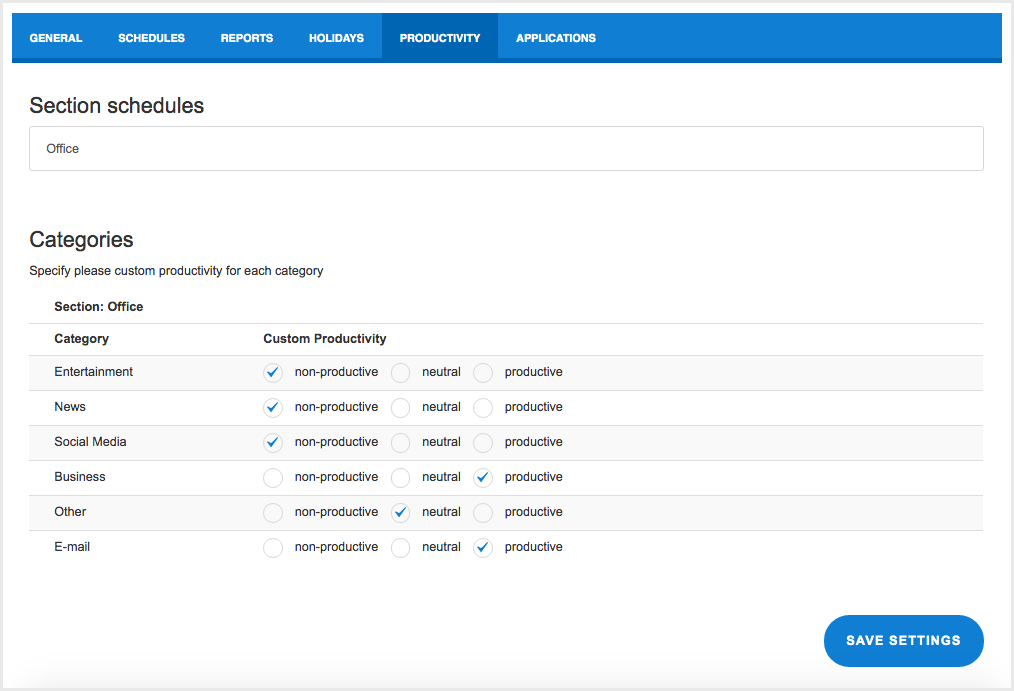
Pentru fiecare categorie, puteți defini dacă reprezintă o activitate productivă, neutră sau neproductivă.
Pentru a face acest lucru:
- Deschideți pagina Setări
- Mergeți la fila Categorii
- Setați nivelul de productivitate dorit pentru fiecare categorie

Pasul 2: Atribuirea aplicațiilor și site-urilor către categorii
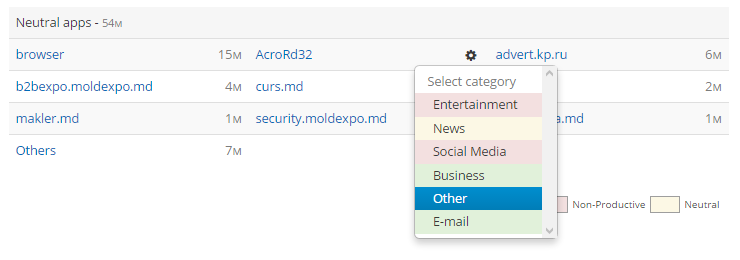
Odată ce categoriile au fost configurate, puteți atribui aplicațiile și site-urile individuale categoriilor corespunzătoare.
Pași:
- Accesați meniul Rapoarte
- Selectați Rapoarte după timp
- Localizați o aplicație sau un site specific
- Atribuiți-l uneia dintre categoriile definite folosind meniul derulant

Pasul 3: Reatribuirea sau ajustarea categoriilor de aplicații
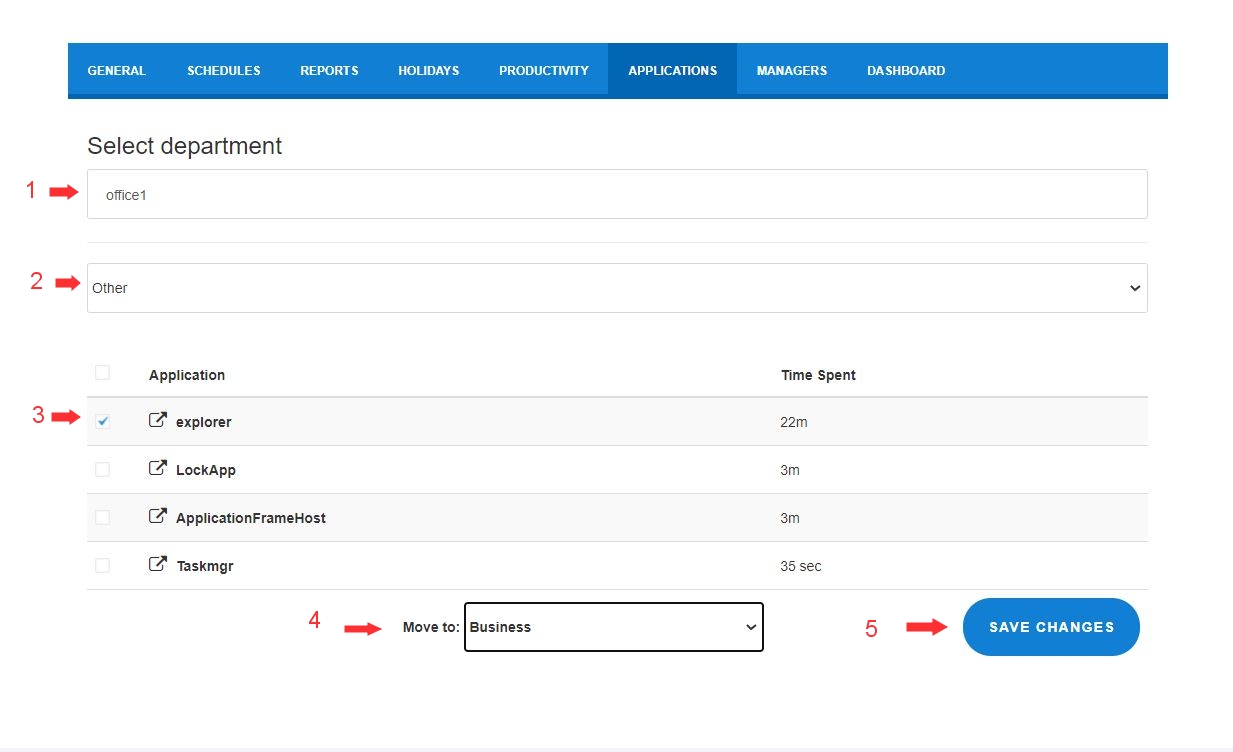
Dacă trebuie să mutați mai multe elemente simultan sau să faceți corecții:
- Accesați pagina Setări
- Deschideți fila Aplicații
- Alegeți departamentul relevant
- Filtrați după categoria curentă
- Selectați aplicațiile sau site-urile pe care doriți să le reatribuiți
- Alegeți o nouă categorie din listă
- Faceți clic pe Salvare modificări

Cele mai bune practici
- Revizuiți și actualizați regulat atribuirile de productivitate, mai ales după introducerea de software nou.
- Aliniați clasificările între departamente pentru a asigura rapoarte consistente.
- Concentrați-vă pe instrumentele și site-urile care impactează semnificativ productivitatea.
