
Depanare StaffCounter PRO pentru Android
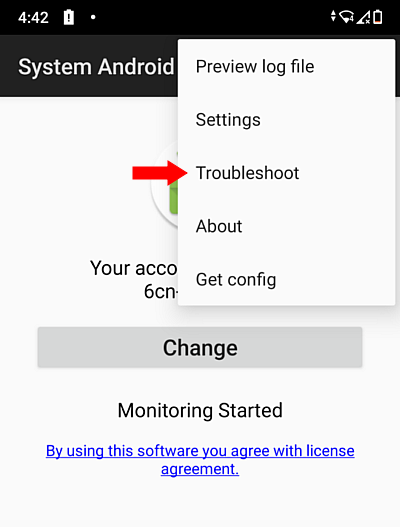
- Dacă întâmpinați probleme cu aplicația, vă rugăm să ne trimiteți un raport de depanare. Acesta ne va ajuta să identificăm și să rezolvăm problema tehnică. Lansați StaffCounter PRO pe telefonul țintă. În fereastra principală, apăsați butonul meniu (standard pe dispozitivele Android).
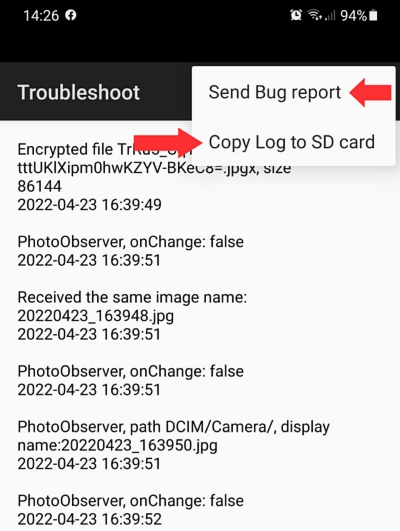
- Atingeți Meniu → Depanare (conform capturii de ecran), apoi selectați Trimite raport de eroare. Utilizați Gmail și includeți adresa dumneavoastră de e-mail la începutul mesajului. Raportul va fi trimis echipei noastre de asistență.
- De asemenea, puteți copia fișierul jurnal pe cardul SD și îl puteți transfera pe un computer pentru analiză.
Această problemă poate apărea pe Android 11 dacă a fost instalată anterior o versiune veche de StaffCounter PRO. Trebuie să ștergeți resturile vechii aplicații din memoria telefonului:
- Instalați versiunea curentă de StaffCounter PRO;
- Accesați Setări telefon → Aplicații → System Android;
- Deschideți secțiunea Memorie și atingeți Golește memoria cache sau Șterge datele;
- Dezinstalați aplicația System Android;
- Reporniți telefonul;
- Reinstalați StaffCounter PRO.
Intrările frecvente precum „Înregistrare pornită de sistem” indică faptul că StaffCounter PRO a fost repornit pe neașteptate. Acest lucru se poate întâmpla din mai multe motive:
- Aplicații incompatibile: Antivirusurile, aplicațiile de curățare sau optimizatorii pot interfera. Adăugați Support Android și System Android în listele de excludere. Dacă nu este posibil, dezinstalați-le. Aflați mai multe despre aplicațiile incompatibile.
- Memorie puțină: Telefonul poate fi supraîncărcat. Dezinstalați aplicațiile neutilizate sau efectuați o resetare la datele din fabrică (Setări → Sistem → Resetare). Reinstalați StaffCounter PRO ulterior.
- Funcții de economisire a energiei încorporate: Android poate închide procesele de fundal pentru a elibera resurse. StaffCounter PRO rulează în fundal și poate fi oprit primul.
- Asigurați-vă că înregistrarea apelurilor este activată. Conectați-vă la cont la data.staffcounter.net, accesați Setări, activați Înregistrare apeluri, salvați și reporniți telefonul.
- Eliminați sau dezactivați alte aplicații de înregistrare a apelurilor, deoarece pot crea conflicte.
- Eliberați spațiu de stocare și memorie dacă telefonul este supraîncărcat.
- Verificați înregistrările lipsă: Deschideți StaffCounter PRO → Previzualizare fișier jurnal → fila Listă audio.
- Dacă fișierele audio sunt salvate ca .html, redenumiți-le în .3gp pentru a le reda.
- Dacă jurnalul arată „Recunoașterea vocală nu este acceptată”, înregistrarea apelurilor nu este disponibilă pe acest dispozitiv.
- Începând cu Android 5, aplicațiile sunt în general blocate să înregistreze vocea direct de pe linia de apel. Este posibilă doar înregistrarea prin microfon. StaffCounter PRO încearcă să acceseze linia de apel, dar succesul depinde de dispozitiv sau firmware. Doar testarea pe telefonul specific poate confirma funcționarea.
- Măriți volumul difuzorului în timpul apelurilor, astfel încât microfonul să poată capta mai clar vocea celeilalte părți.
- Pentru a înregistra tastele și mesajele în WhatsApp, Skype, Viber, Facebook etc., trebuie să instalați modulul Support Android (TalkBackTS_4). Este un modul de citire a ecranului disponibil pe pagina de descărcare a versiunii PRO la data.staffcounter.net.
Modulul nostru de citire a ecranului este experimental și captează conținutul ecranului. Este configurat să înregistreze ultimul mesaj din mesageriile populare. Cu toate acestea, nu poate identifica întotdeauna expeditorul. Dacă un utilizator derulează prin mesaje vechi, acestea pot fi înregistrate din nou. Ca urmare, unele mesaje pot fi omise (dacă sunt necitite), în timp ce altele apar duplicate. Ne cerem scuze pentru inconvenient.
Verificați dacă atât System Android cât și Support Android sunt instalate pe telefonul țintă.
– Dacă nu, reinstalați StaffCounter PRO.
– Dacă sunt prezente, dezinstalați ambele module și reinstalați StaffCounter PRO folosind cea mai recentă versiune și instrucțiunile de pe staffcounter.net.
– Dacă sunt prezente, dezinstalați ambele module și reinstalați StaffCounter PRO folosind cea mai recentă versiune și instrucțiunile de pe staffcounter.net.
Fereastra de dezinstalare pentru System Android și Support Android este ascunsă pentru a preveni eliminarea neautorizată. Acest lucru este intenționat. Pentru a dezinstala, mai întâi dezactivați Support Android în Setări → Accesibilitate. După dezactivare, setările aplicației vor rămâne accesibile, permițându-vă să dezinstalați ambele module prin Setări → Aplicații.
Acest comportament apare pe Android 10–11 cu versiuni mai vechi de StaffCounter PRO. Instalați cea mai recentă versiune, care nu afișează o pictogramă vizibilă.
Acest lucru înseamnă că modulul Support Android este instalat, dar dezactivat în setări. Mergeți la Setări → Accesibilitate pe telefonul țintă și activați Support Android.
Support Android repornește modulul principal (System Android) dacă acesta se oprește, ajută la capturarea capturilor de ecran în aplicațiile sociale și înregistrează textul tastat. Android poate dezactiva ambele module pentru a economisi energie. Pentru a preveni acest lucru, asigurați-vă că ambele au permisiunea de a ignora optimizarea bateriei în Setări → Aplicații → Acces special.
Acest lucru indică faptul că lipsește o permisiune necesară. Deschideți Setări telefon → Accesibilitate → Servicii instalate și activați System Android.
Dacă vedeți:
System Android inclus în optimizarea bateriei
Support Android inclus în optimizarea baterieiAcest lucru înseamnă că unul sau ambele module pot fi oprite de Android în orice moment.Pentru a remedia:
– Accesați Setări → Aplicații → Acces special → Ignoră optimizarea bateriei.
– Permiteți ambelor module System Android și Support Android să ruleze fără restricții.
Support Android inclus în optimizarea baterieiAcest lucru înseamnă că unul sau ambele module pot fi oprite de Android în orice moment.Pentru a remedia:
– Accesați Setări → Aplicații → Acces special → Ignoră optimizarea bateriei.
– Permiteți ambelor module System Android și Support Android să ruleze fără restricții.
Dacă vedeți:
Afișare deasupra nu este permisă pentru System Android
Afișare deasupra nu este permisă pentru Support AndroidAcest lucru indică o configurație incorectă.Pentru a remedia:
– Accesați Setări → Aplicații → Acces special → Afișare deasupra.
– Permiteți ambelor module System Android și Support Android să se afișeze peste alte aplicații.
Afișare deasupra nu este permisă pentru Support AndroidAcest lucru indică o configurație incorectă.Pentru a remedia:
– Accesați Setări → Aplicații → Acces special → Afișare deasupra.
– Permiteți ambelor module System Android și Support Android să se afișeze peste alte aplicații.
Acest lucru înseamnă că modulul Support Android lipsește. Acesta este responsabil pentru înregistrarea tastelor, capturarea mesajelor, adreselor web, capturilor de ecran și repornirea modulului principal. Vă rugăm să îl instalați de pe pagina de descărcare.
Pagina de descărcare
După instalare, activați-l în Setări → Accesibilitate.
Configurați permisiunile pentru a ignora optimizarea bateriei și a permite afișarea peste alte aplicații.
Cum se procedează >>
După instalare, activați-l în Setări → Accesibilitate.
Configurați permisiunile pentru a ignora optimizarea bateriei și a permite afișarea peste alte aplicații.
Cum se procedează >>
Acest lucru înseamnă că spațiul de stocare intern este plin în proporție de peste 75%, limitând funcționalitatea aplicației.
StaffCounter PRO nu poate înregistra audio sau face capturi de ecran, deoarece acestea sunt stocate în memoria internă.
Eliberați spațiu prin dezinstalarea aplicațiilor neutilizate și mutarea fotografiilor și documentelor pe un card SD sau în cloud.
Eliberați spațiu prin dezinstalarea aplicațiilor neutilizate și mutarea fotografiilor și documentelor pe un card SD sau în cloud.
