
Instalarea și configurarea pe macOS
- În primul rând, trebuie să permiteți lansarea programelor descărcate de la dezvoltatori identificați. Deschideți System Preferences, Security & Privacy, General. Deblocați setările și selectați Anywhere la secțiunea Allow apps downloaded from.
- Dezactivați protecția în timp real a aplicației antivirus, dacă aveți una instalată.
- Descărcați StaffCounter Agent pe computerul Mac pe care îl va folosi angajatul. Dezarhivați fișierul într-un folder nou. În interiorul arhivei veți găsi fișierul Staffcounter.dmg. Faceți dublu clic pe el și mutați pictograma StaffCounter în folderul Applications.
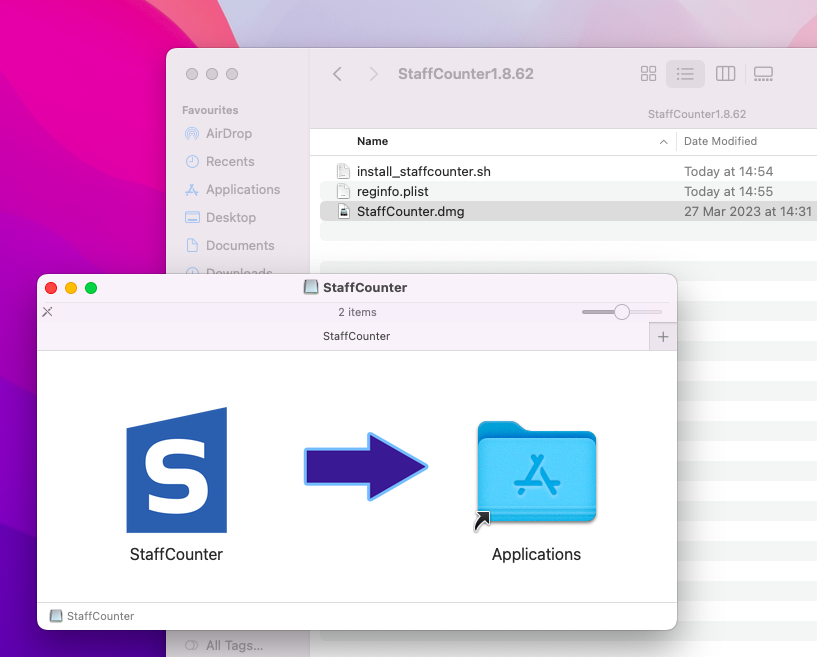

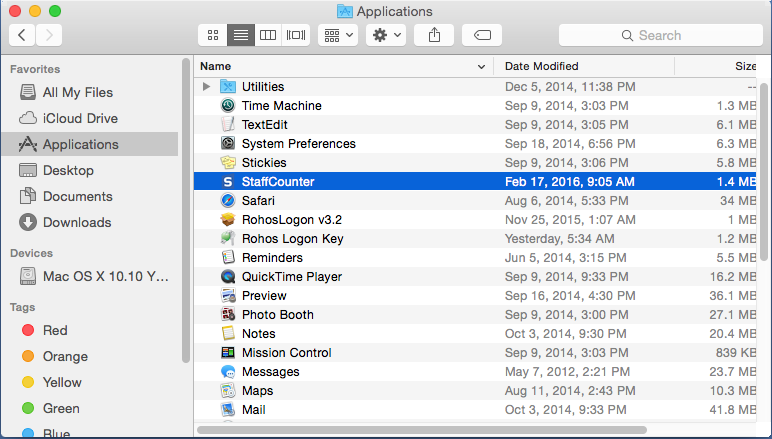
- Lansați programul făcând dublu clic pe el. Permiteți aplicației accesul la contactele utilizatorului. În primul câmp, introduceți adresa de e-mail a managerului (aceeași adresă folosită la înregistrare). În al doilea câmp, introduceți numele utilizatorului. Faceți clic pe Register.
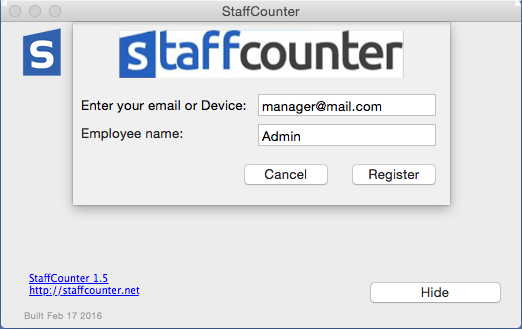
- Introduceți parola de administrator dacă sistemul o solicită.
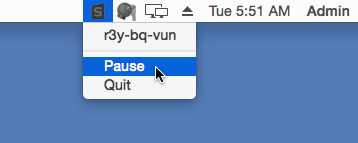
- Pentru a întrerupe sau a opri monitorizarea, utilizați pictograma StaffCounter din Bara de meniu superioară.

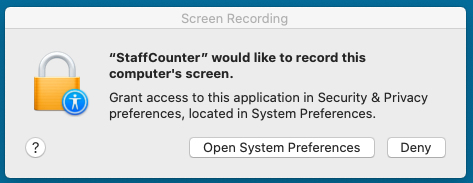
- Pentru a înregistra tastele apăsate, activați această opțiune pe pagina de Setări de pe server. Sistemul poate afișa ulterior următoarea notificare:
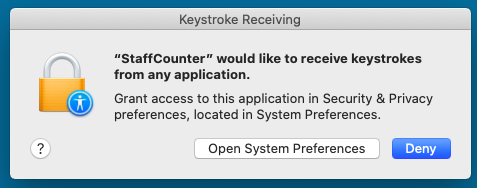

- Faceți clic pe Open System Preferences și deblocați setările. Bifați căsuța pentru programul StaffCounter la Security & Privacy, Accessibility, Privacy.
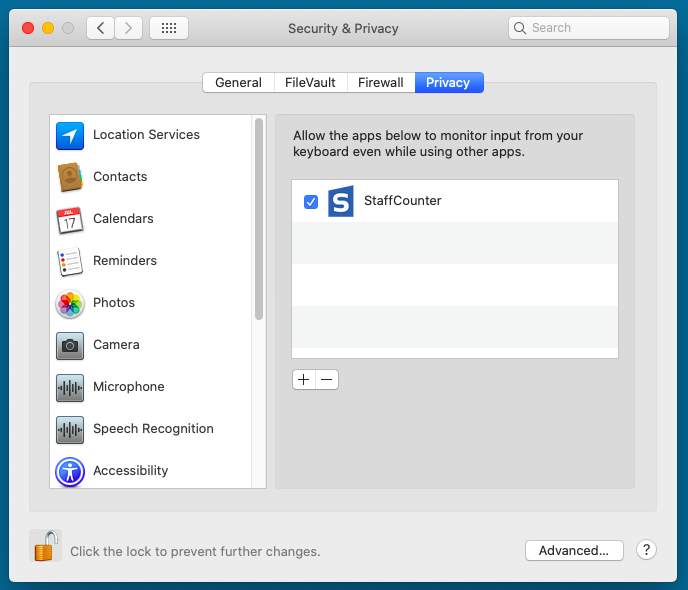
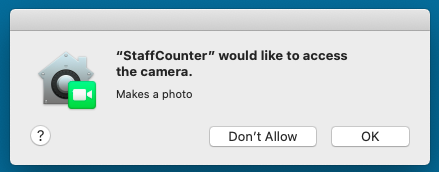
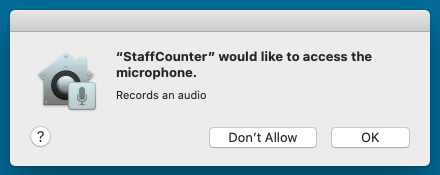
- Vă rugăm să reporniți Mac-ul și să vă autentificați ca utilizator țintă. Sistemul va cere permisiunea pentru ca aplicația StaffCounter să acceseze camera, microfonul și ecranul. Trebuie să le permiteți pe toate.
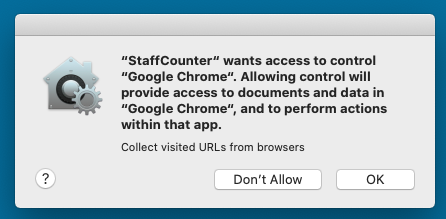
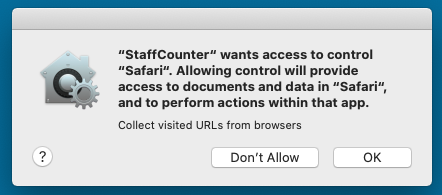
- Lansați browserele Google Chrome și Safari. Permiteți aplicației StaffCounter să acceseze istoricul web.
4. Lansați aplicația antivirus și adăugați agentul StaffCounter în lista de excluderi. Apoi, reactivați protecția în timp real.
