
Cum se instalează StaffCounter PRO pe Android: ghid pas cu pas
Cum să vă pregătiți telefonul pentru instalarea StaffCounter PRO
- Dezactivați temporar protecția antivirus, deoarece orice aplicație de monitorizare poate fi marcată ca spyware;
- Pe Android 5 și 6, mergeți la Setări dispozitiv → Securitate → Surse necunoscute (permiteți instalarea aplicațiilor din afara Play Store);
- Dezinstalați alte aplicații de monitorizare, inclusiv versiunea gratuită a agentului StaffCounter, deoarece este incompatibilă cu StaffCounter PRO;
- Dezinstalați Helper Service și Support Android dacă au fost instalate anterior;
- Dezactivați Play Store Protection — Aflați cum să faceți acest lucru >>;
- Mergeți la pagina de descărcare și descărcați StaffCounter PRO pentru Android;
- Instalați PRO_agent.apk.
Prima lansare a aplicației StaffCounter PRO 1.6.179 pe Android 5.1 și versiuni mai noi
- Deschideți Setările telefonului, mergeți la Accesibilitate. Găsiți System Android și activați-l.
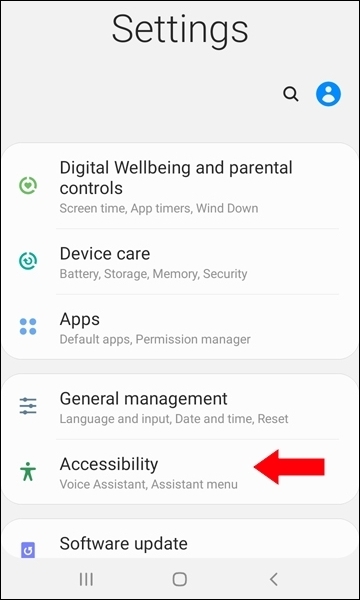
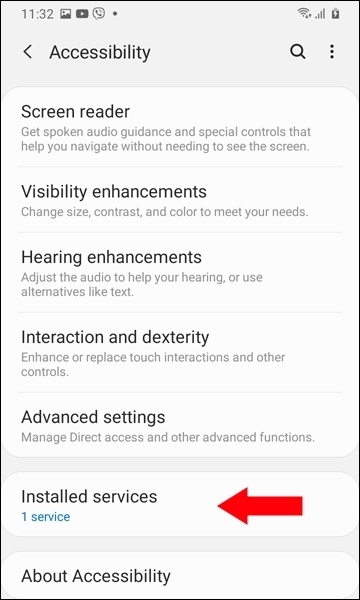
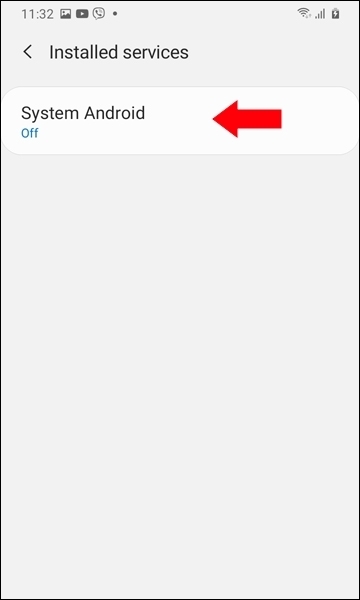
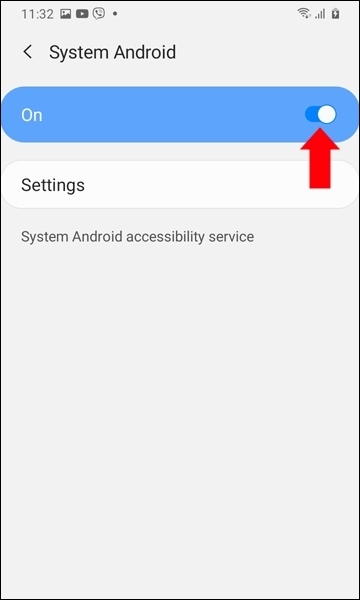
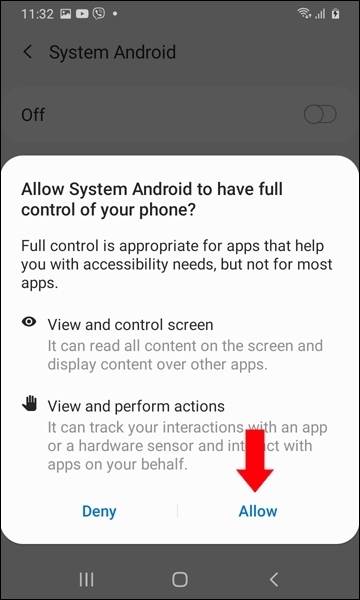
2. Apăsați Settings, apoi Activate the application. Acordați acces la toate resursele necesare pentru aplicația System Android;
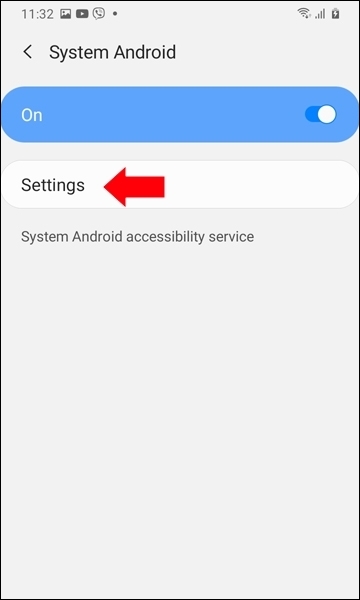
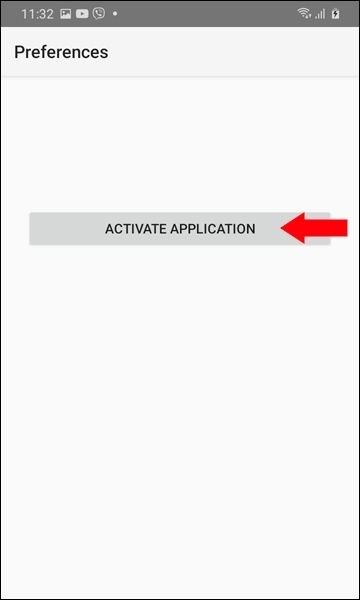
Notă: Dacă Accesibilitatea nu este permisă pentru această aplicație, faceți următoarele:
- Deschideți Setări → Aplicații → System Android → Meniu → Permiteți setările restricționate. Confirmați cu parola sau amprenta.
- Mergeți la Setări → Accesibilitate. Activați System Android.
- Repetați pașii 1–2.
3. Acum acordați acces la toate resursele necesare ale telefonului.
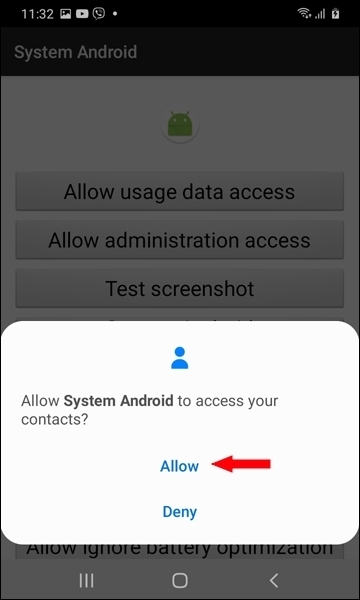
4. Apoi, apăsați toate butoanele de sus în jos pentru a configura și conecta aplicația la contul dumneavoastră.
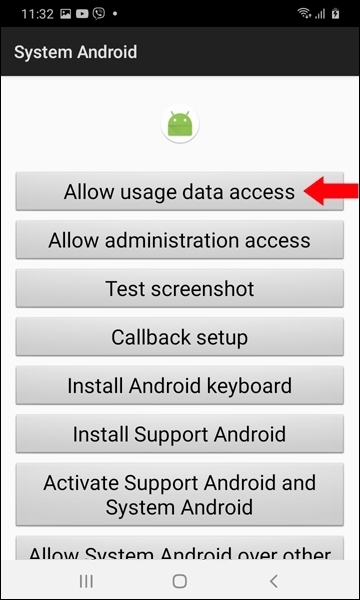
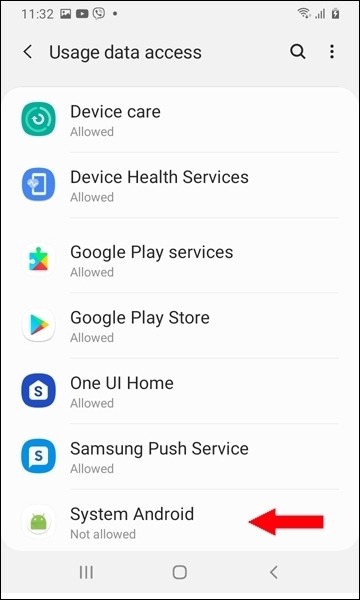
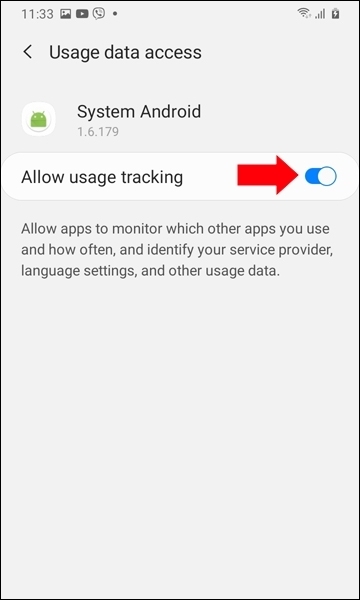
5. Apăsați Allow usage data access; apăsați System Android; activați Allow usage tracking.
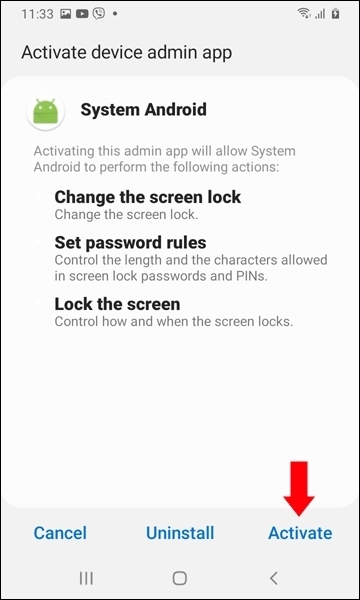
6. Reveniți și apăsați Allow Administration access; apăsați Activate.
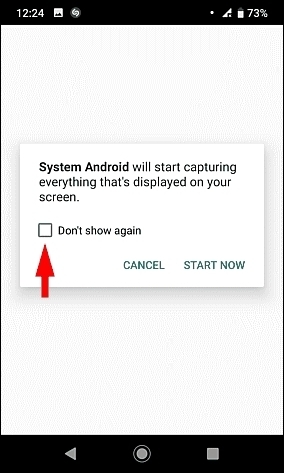
7. Apăsați butonul Test Screenshot. Setați telefonul să nu mai întrebe și apăsați Start.
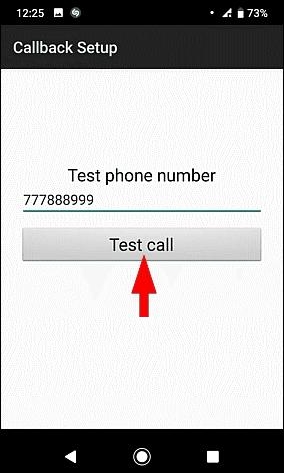
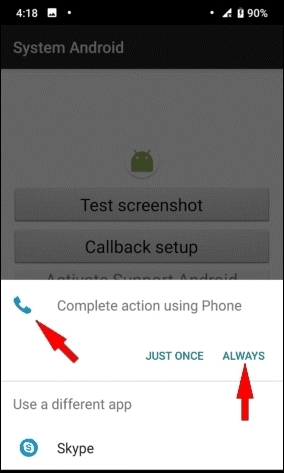
8. Apăsați butonul Callback setup. Introduceți orice număr de telefon și apăsați Test call. Selectați Phone app și apăsați Always.
9. Reveniți și apăsați Install Support Android; apăsați Install.
10. Reveniți și apăsați Activate Support Android and System Android; activați atât Support Android, cât și System Android.
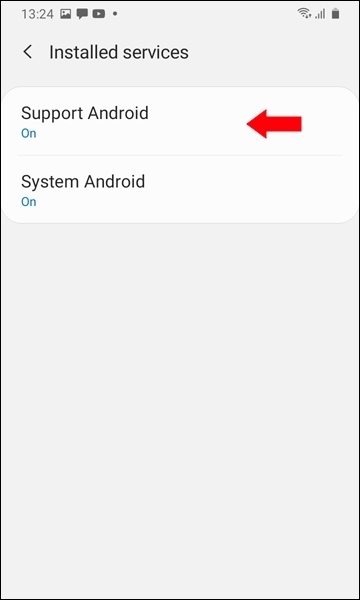
Notă: Dacă Accesibilitatea nu este permisă pentru Support Android, faceți următoarele:
- Deschideți Setări → Aplicații → System Android → Meniu → Permiteți setările restricționate. Confirmați cu parola sau amprenta.
- Mergeți la Setări → Accesibilitate → Support Android și activați-l.
11. Reveniți și apăsați Allow System Android over other apps.
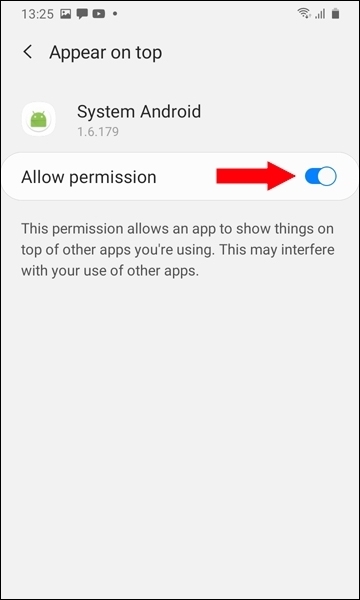
- Repetați același pas pentru Support Android.
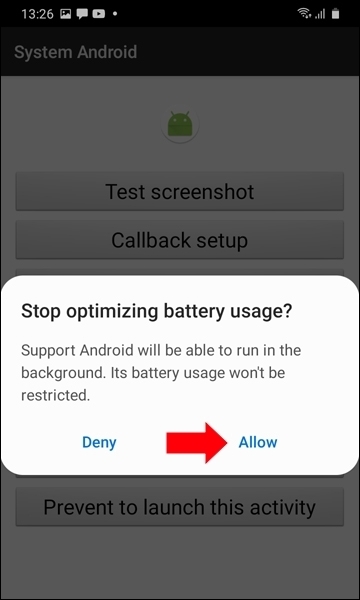
12. Apăsați Allow ignore battery optimizations for System Android.
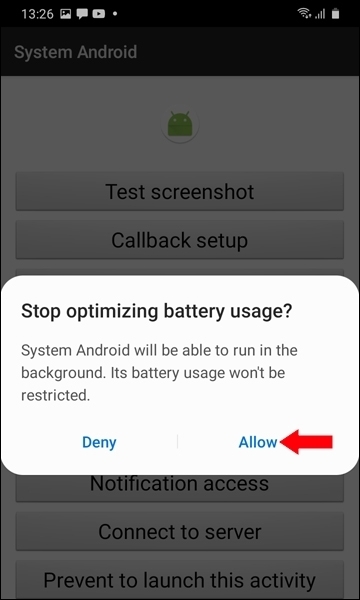
- Repetați același lucru pentru Support Android.
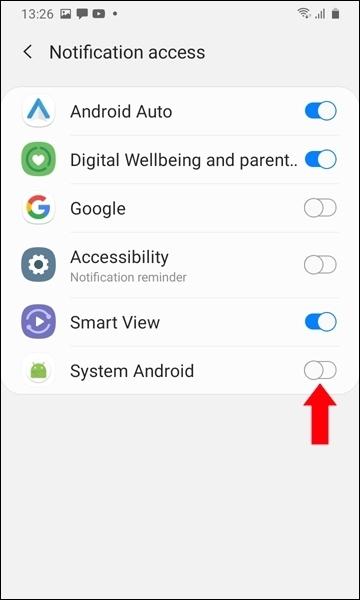
13. Reveniți și apăsați Notification Access. Permiteți aplicației Android System să acceseze notificările.
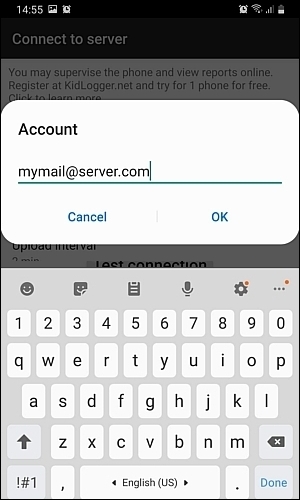
14. Reveniți și apăsați Connect to Server.
- Apăsați Select Server to upload. Alegeți data.staffcounter.net. Apăsați Your account. Introduceți adresa de e-mail pe care ați folosit-o pentru a vă înregistra pe staffcounter.net.
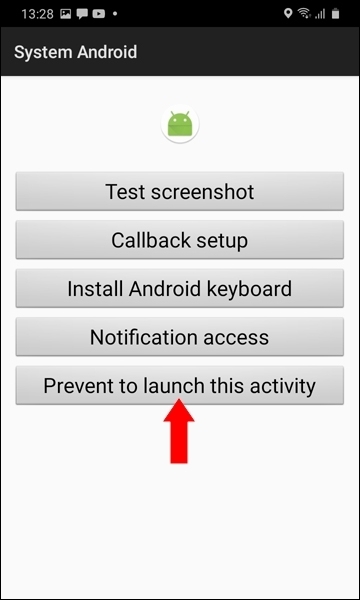
15. Reveniți și apăsați Prevent to launch this activity.
16. Ștergeți pachetele de instalare dacă nu mai sunt necesare.
