
Risoluzione dei problemi di StaffCounter PRO per Android
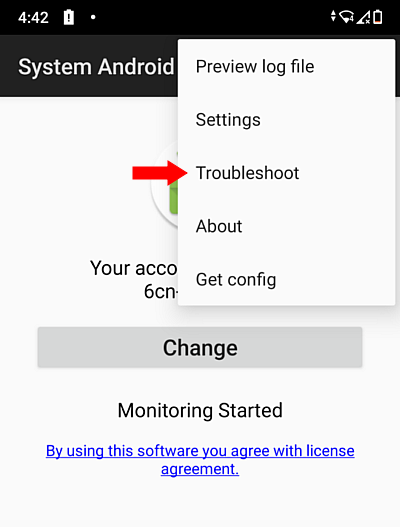
- In caso di problemi con l’applicazione, inviaci un rapporto di risoluzione dei problemi. Ci aiuterà a identificare e risolvere il problema tecnico. Avvia StaffCounter PRO sul telefono di destinazione. Nella finestra principale, premi il pulsante menu (standard sui dispositivi Android).
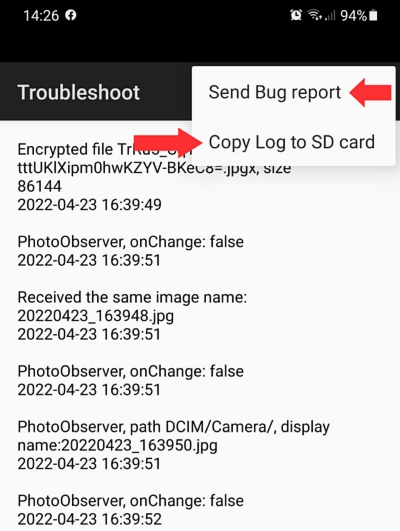
- Tocca Menu → Risoluzione dei problemi (come mostrato nello screenshot), quindi seleziona Invia rapporto bug. Usa Gmail e includi il tuo indirizzo email all’inizio del messaggio. Il rapporto verrà inviato al nostro team di supporto.
- È inoltre possibile copiare il file di registro sulla scheda SD e trasferirlo su un computer per l’analisi.
Questo problema può verificarsi su Android 11 se era stata precedentemente installata una vecchia versione di StaffCounter PRO. È necessario cancellare i residui della vecchia applicazione dalla memoria del telefono:
- Installa la versione corrente di StaffCounter PRO;
- Vai in Impostazioni telefono → Applicazioni → System Android;
- Apri la sezione Memoria e tocca Svuota cache o Cancella dati;
- Disinstalla l’app System Android;
- Riavvia il telefono;
- Reinstalla StaffCounter PRO.
Voci frequenti come “Registrazione avviata dal sistema” indicano che StaffCounter PRO è stato riavviato inaspettatamente. Ciò può accadere per diversi motivi:
- Applicazioni incompatibili: Antivirus, pulitori o ottimizzatori possono interferire. Aggiungi Support Android e System Android alle loro liste di esclusione. Se non è possibile, disinstallali. Scopri di più sulle app incompatibili.
- Memoria insufficiente: Il telefono potrebbe essere sovraccarico. Disinstalla le app inutilizzate o esegui un ripristino di fabbrica (Impostazioni → Sistema → Ripristino). Reinstalla StaffCounter PRO in seguito.
- Funzioni di risparmio energetico integrate: Android può terminare i processi in background per liberare risorse. StaffCounter PRO viene eseguito in background e può essere interrotto per primo.
- Assicurati che la registrazione delle chiamate sia abilitata. Accedi al tuo account su data.staffcounter.net, vai in Impostazioni, abilita Registra chiamate, salva e riavvia il telefono.
- Rimuovi o disabilita altre app di registrazione chiamate, poiché potrebbero creare conflitti.
- Libera spazio di archiviazione e memoria se il telefono è sovraccarico.
- Controlla le registrazioni mancanti: Apri StaffCounter PRO → Anteprima file di registro → scheda Elenco audio.
- Se i file audio sono salvati come .html, rinominali in .3gp per riprodurli.
- Se il registro mostra “Riconoscimento vocale non supportato”, la registrazione delle chiamate non è disponibile su questo dispositivo.
- A partire da Android 5, alle app è generalmente impedito di registrare la voce direttamente dalla linea di chiamata. È possibile solo la registrazione tramite microfono. StaffCounter PRO tenta di accedere alla linea di chiamata, ma il successo dipende dal dispositivo o dal firmware. Solo un test sul telefono specifico può confermare il funzionamento.
- Aumenta il volume dell’altoparlante durante le chiamate in modo che il microfono possa catturare più chiaramente la voce dell’altro interlocutore.
- Per registrare i tasti premuti e i messaggi in WhatsApp, Skype, Viber, Facebook, ecc., è necessario installare il modulo Support Android (TalkBackTS_4). Si tratta di un modulo screen-reader disponibile nella pagina di download della versione PRO su data.staffcounter.net.
Il nostro modulo screen-reader è sperimentale e cattura il contenuto dello schermo. È configurato per registrare l’ultimo messaggio nei messenger più popolari. Tuttavia, non sempre riesce a identificare il mittente. Se un utente scorre i vecchi messaggi, questi potrebbero essere registrati di nuovo. Di conseguenza, alcuni messaggi potrebbero essere persi (se non letti), mentre altri appaiono duplicati. Ci scusiamo per l’inconveniente.
Verifica che sia System Android che Support Android siano installati sul telefono di destinazione.
– In caso contrario, reinstalla StaffCounter PRO.
– Se sono presenti, disinstalla entrambi i moduli e reinstalla StaffCounter PRO utilizzando l’ultima versione e le istruzioni su staffcounter.net.
– Se sono presenti, disinstalla entrambi i moduli e reinstalla StaffCounter PRO utilizzando l’ultima versione e le istruzioni su staffcounter.net.
La finestra di disinstallazione di System Android e Support Android è nascosta per impedire la rimozione non autorizzata. Questo è intenzionale. Per disinstallare, disabilita prima Support Android in Impostazioni → Accessibilità. Dopo la disabilitazione, le impostazioni dell’app rimarranno accessibili, consentendo di disinstallare entrambi i moduli tramite Impostazioni → Applicazioni.
Questo comportamento si verifica su Android 10–11 con versioni precedenti di StaffCounter PRO. Installa l’ultima versione, che non mostra un’icona visibile.
Ciò significa che il modulo Support Android è installato ma disabilitato nelle impostazioni. Vai in Impostazioni → Accessibilità sul telefono di destinazione e abilita Support Android.
Support Android riavvia il modulo principale (System Android) se si interrompe, aiuta a catturare screenshot nelle app social e registra il testo digitato. Android può disabilitare entrambi i moduli per risparmiare energia. Per evitare ciò, assicurati che entrambi siano autorizzati a ignorare l’ottimizzazione della batteria in Impostazioni → App → Accesso speciale.
Indica che manca un’autorizzazione richiesta. Apri Impostazioni telefono → Accessibilità → Servizi installati e abilita System Android.
Se vedi:
System Android incluso nell’ottimizzazione batteria
Support Android incluso nell’ottimizzazione batteriaCiò significa che uno o entrambi i moduli potrebbero essere interrotti da Android in qualsiasi momento.Per risolvere:
– Vai in Impostazioni → App → Accesso speciale → Ignora ottimizzazione batteria.
– Consenti sia a System Android che a Support Android di funzionare senza restrizioni.
Support Android incluso nell’ottimizzazione batteriaCiò significa che uno o entrambi i moduli potrebbero essere interrotti da Android in qualsiasi momento.Per risolvere:
– Vai in Impostazioni → App → Accesso speciale → Ignora ottimizzazione batteria.
– Consenti sia a System Android che a Support Android di funzionare senza restrizioni.
Se vedi:
Comparsa in alto non consentita per System Android
Comparsa in alto non consentita per Support AndroidCiò indica una configurazione errata.Per risolvere:
– Vai in Impostazioni → App → Accesso speciale → Comparsa in alto.
– Consenti sia a System Android che a Support Android di visualizzarsi sopra altre app.
Comparsa in alto non consentita per Support AndroidCiò indica una configurazione errata.Per risolvere:
– Vai in Impostazioni → App → Accesso speciale → Comparsa in alto.
– Consenti sia a System Android che a Support Android di visualizzarsi sopra altre app.
Significa che manca il modulo Support Android. È responsabile della registrazione dei tasti, della cattura dei messaggi, degli indirizzi web, degli screenshot e del riavvio del modulo principale. Installalo dalla pagina di download.
Pagina di download
Dopo l’installazione, abilitalo in Impostazioni → Accessibilità.
Configura le autorizzazioni per ignorare l’ottimizzazione della batteria e consentire la visualizzazione sopra altre app.
Come fare >>
Dopo l’installazione, abilitalo in Impostazioni → Accessibilità.
Configura le autorizzazioni per ignorare l’ottimizzazione della batteria e consentire la visualizzazione sopra altre app.
Come fare >>
Significa che lo spazio di archiviazione interno è pieno oltre il 75%, limitando le funzionalità dell’app.
StaffCounter PRO non può registrare audio o scattare screenshot, poiché questi vengono memorizzati nella memoria interna.
Libera spazio disinstallando le app inutilizzate e spostando foto e documenti su una scheda SD o su un cloud.
Libera spazio disinstallando le app inutilizzate e spostando foto e documenti su una scheda SD o su un cloud.
