
Configurarea unei adrese de e-mail pentru rapoarte și notificări în serverul local StaffCounter
Pentru a trimite rapoarte și notificări, trebuie să vă configurați serverul local.
Pasul 1. Activați trimiterea notificărilor
– Lansați mașina virtuală.
– Conectați-vă la contul de utilizator folosind numele de utilizator și parola furnizate în fișierul readme.
– Deschideți Midnight Commander.
– Găsiți fișierul .env în directorul /var/www/client/ sau /var/www/staff/ și deschideți-l pentru editare.
Eliminați variabila:
DOMAIN_ENV=local
Sau atribuiți-i o valoare nulă:
DOMAIN_ENV=
—
Pasul 2. Conectați o adresă de e-mail existentă
Serverul local trebuie să utilizeze un cont de e-mail valid.
Creați sau utilizați o căsuță poștală existentă și adăugați numele de utilizator și parola în fișierul .env.
La sfârșitul fișierului, introduceți setările de e-mail (adresă, parolă, port și nume gazdă).
Exemplu: Configurare Hotmail
SUPPORT_EMAIL=your_mail@hotmail.com
SUPPORT_NAME=yourname

MAIL_DRIVER=smtp
MAIL_HOST=smtp.office365.com
MAIL_PORT=587
MAIL_USERNAME=your_mail@hotmail.com
MAIL_PASSWORD=your_password
MAIL_ENCRYPTION=TLS
Exemplu: Configurare Gmail
1. Accesați https://myaccount.google.com/
2. Activați autentificarea în doi pași.
3. Deschideți Parole pentru aplicații.
4. Generați o nouă parolă de aplicație (de ex., xxxxx_2fa_pass_example).
Actualizați fișierul .env:
SUPPORT_EMAIL=your_mail@gmail.com
SUPPORT_NAME=yourname

MAIL_DRIVER=smtp
MAIL_HOST=smtp.gmail.com
MAIL_PORT=465
MAIL_USERNAME=your_mail@gmail.com
MAIL_PASSWORD=xxxxx_2fa_pass_example
MAIL_ENCRYPTION=SSL
—
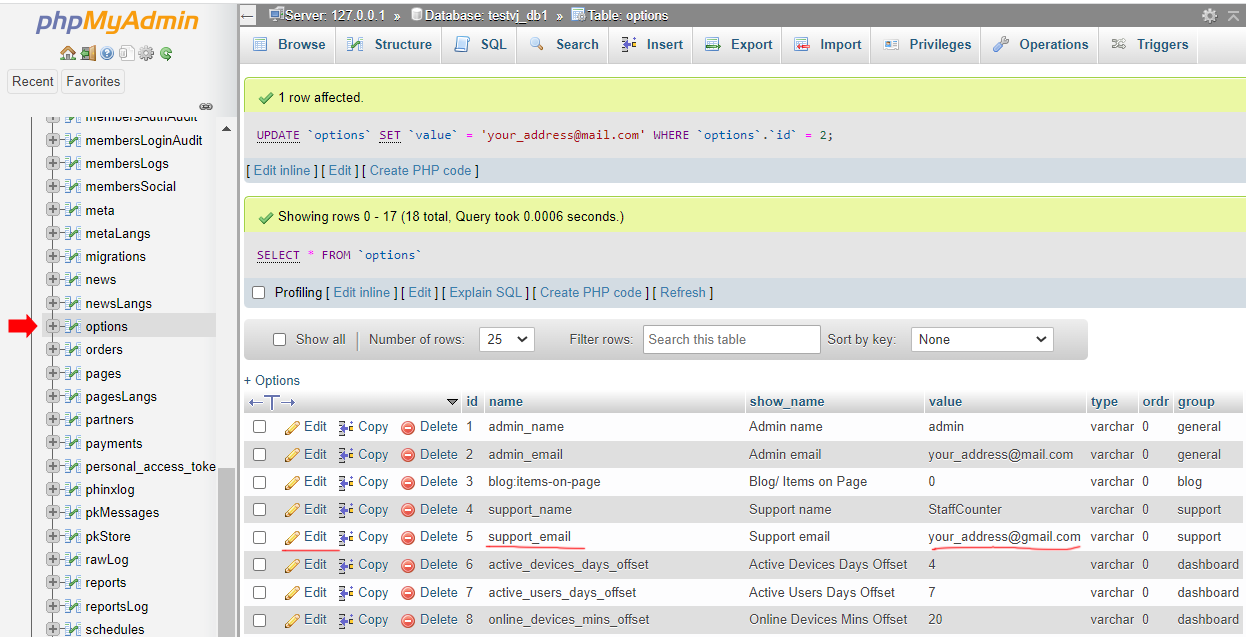
Pasul 3. Actualizați baza de date
– Deschideți phpMyAdmin.
– În tabelul Options, actualizați câmpul support_email cu noua adresă.
—
Pasul 4. Reporniți și testați
– Salvați fișierul .env.
– Reporniți serverul:
sudo reboot
Pentru a testa conexiunea:
1. Creați un raport.
2. Faceți clic pe pictograma Twitter.

