
Cum să conectați un nou disc la serverul local
În mod implicit, hard disk-ul serverului local are o capacitate de 500 GB. Dar ce se va întâmpla dacă volumul fișierelor stocate depășește această limită?
Să facem un calcul simplu: dacă un dispozitiv virtual necesită până la 500 MB, atunci un disc de 500 GB poate gestiona aproximativ 1000 de dispozitive. Cu toate acestea, în companiile reale, departamentele au adesea mult mai mulți angajați și computere.
Dacă spațiul de pe disc se epuizează, nu vor mai fi create fișiere noi, ceea ce va cauza în cele din urmă defecțiuni ale serverului.
Pentru a preveni această situație, putem extinde spațiul disponibil prin conectarea unui disc suplimentar (fie un hard disk fizic, fie unul virtual). Apoi vom configura sistemul astfel încât datele utilizatorilor să fie stocate pe acest nou disc.
Procesul constă în următorii pași:
- Adăugarea unui disc real sau virtual la mașina virtuală
- Detectarea noului disc în sistem
- Crearea unei partiții pe disc
- Formatarea partiției
- Montarea discului într-un folder temporar
- Mutarea datelor existente pe noul disc
- Demontarea discului
- Curățarea folderului vechi
- Montarea noului disc în folderul original de date
- Verificarea corectitudinii montării
- Configurarea montării automate după repornire
- Setarea drepturilor de acces pentru folderul de date
1. Adăugarea unui disc real sau virtual la mașina virtuală
În primul rând, adăugați un nou disc la mașina virtuală. Acesta poate fi fie un disc virtual de dimensiunea dorită, fie un hard disk fizic conectat la server. 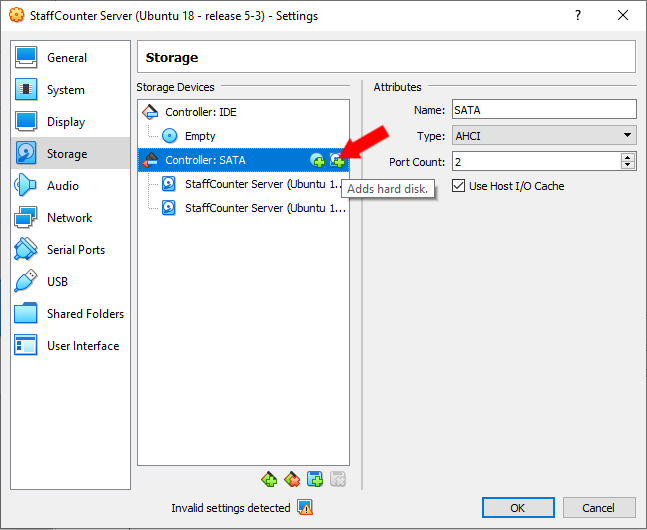
2. Detectarea noului disc
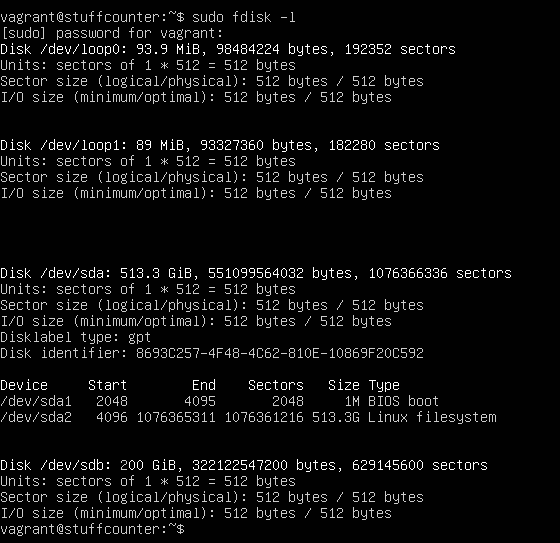
Porniți mașina virtuală și conectați-vă la contul de utilizator. Pentru a verifica discurile disponibile, rulați:
sudo fdisk -l
Această comandă listează toate discurile și partițiile lor. La sfârșitul listei, ar trebui să vedeți un dispozitiv nou (de exemplu, /dev/sdb) fără partiții. Rețineți că în cazul dvs. numele poate diferi.
3. Crearea unei partiții pe noul disc
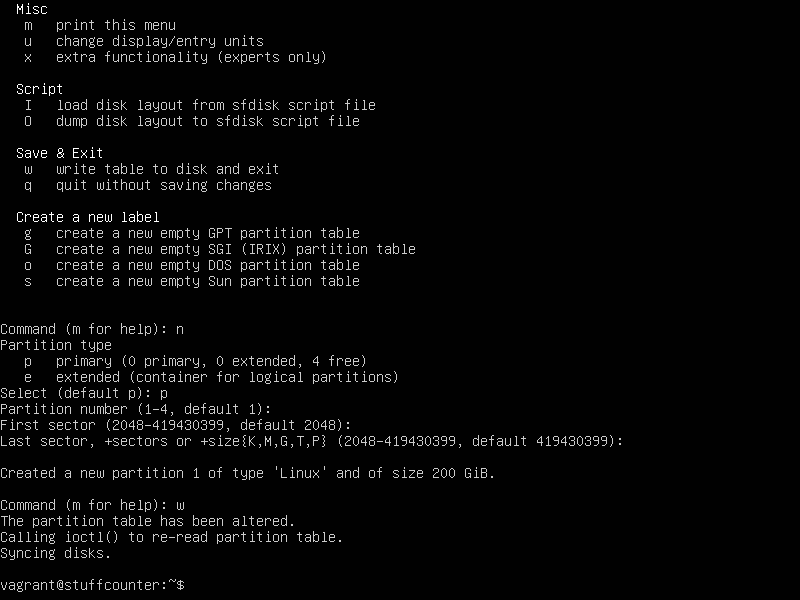
Pentru a crea o partiție pe noul disc, rulați:
sudo fdisk /dev/sdb
Sfaturi:
Dacă este prima dată când folosiți fdisk, tastați m pentru a vedea comenzile disponibile.
Introduceți n pentru a crea o partiție nouă.
Alegeți p pentru a o face partiție primară.
Dacă doriți să utilizați întregul disc, acceptați valorile implicite.
Când ați terminat, tastați w pentru a salva modificările și a ieși. Aceasta va crea o nouă partiție, numită de obicei /dev/sdb1.
4. Formatarea partiției
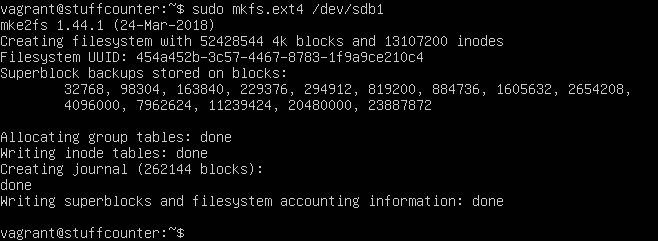
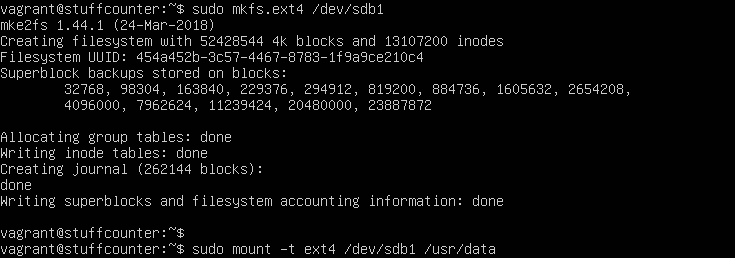
Apoi, formatați partiția și creați un sistem de fișiere ext4:
sudo mkfs.ext4 /dev/sdb1
5. Montarea discului într-un folder temporar
Deoarece serverul poate conține deja date de utilizator, trebuie mai întâi să montăm noul disc într-un folder temporar. Acest lucru ne permite să transferăm datele în siguranță.
Creați un folder pentru montarea temporară:
sudo mkdir /usr/data
Montați noua partiție acolo:
sudo mount -t ext4 /dev/sdb1 /usr/data
6. Mutarea fișierelor existente pe noul disc
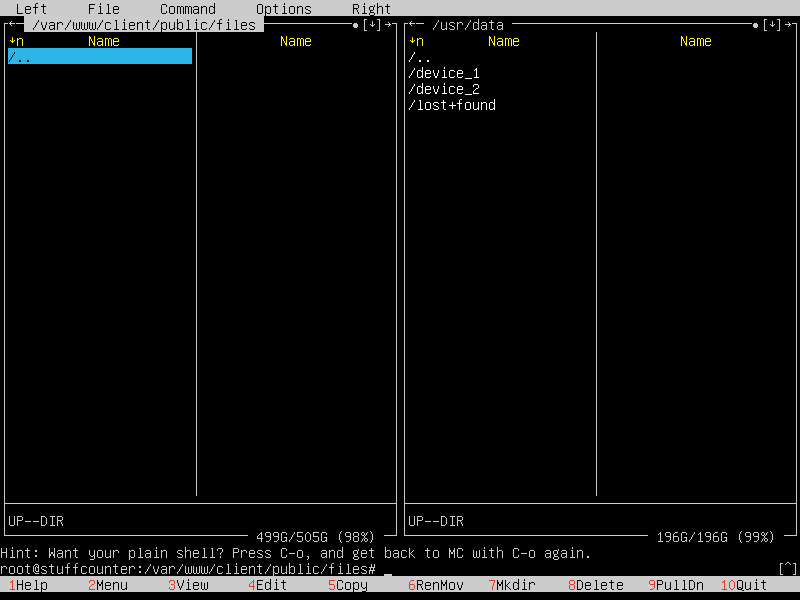
Deschideți Midnight Commander (mc) cu drepturi de administrator:
sudo mc
Mutați toate fișierele și folderele din:
/var/www/client/public/files/
în noul folder:
/usr/data
7. Demontarea discului
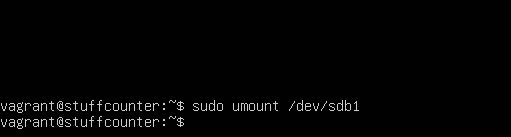
Înainte de a remonta discul în locația finală, demontați-l din folderul temporar:
sudo umount /dev/sdb1
8. Curățarea folderului vechi
Dacă ați copiat (în loc să mutați) datele, trebuie să ștergeți toate fișierele rămase din:
/var/www/client/public/files/
Puteți utiliza Midnight Commander din nou:
sudo mc
9. Montarea discului în folderul principal de date
Acum, montați noul disc direct în folderul original:
sudo mount -t ext4 /dev/sdb1 /var/www/client/public/files
10. Verificarea montării
Deschideți Midnight Commander și navigați la:
/var/www/client/public/files
Ar trebui să vedeți datele care au fost copiate anterior în /usr/data.
11. Configurarea montării automate
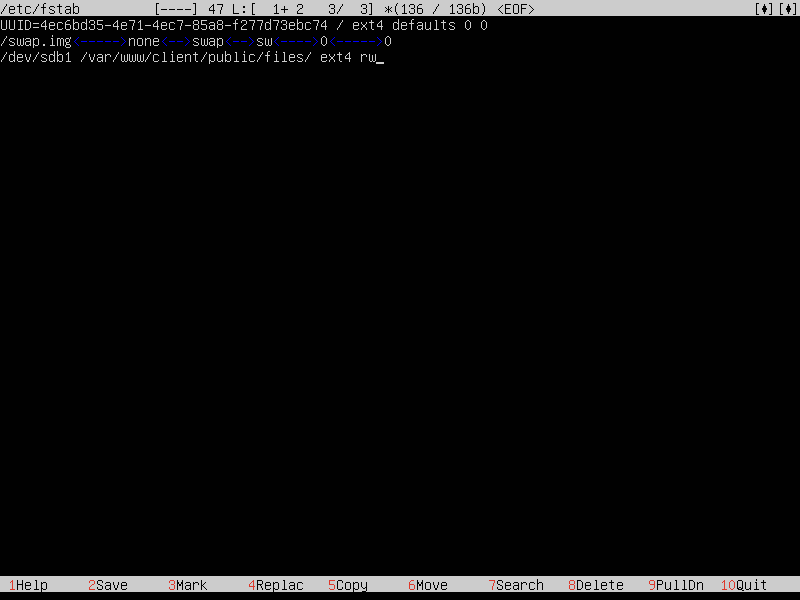
Pentru a vă asigura că discul este montat automat după repornire, editați fișierul /etc/fstab:
sudo mc
La sfârșitul fișierului, adăugați următoarea linie:
/dev/sdb1 /var/www/client/public/files/ ext4 rw
Aici:
ext4 este tipul sistemului de fișiere
rw înseamnă că folderul poate fi citit și scris
12. Alocarea drepturilor de acces
În final, setați drepturile de acces corecte, astfel încât datele noi să poată fi scrise în folder:
sudo chmod -R 777 /var/www/client/public/files/
Dacă aveți sugestii sau clarificări, vă rugăm să ne contactați la help@staffcounter.net
