
Monitorizarea mai multor utilizatori pe un singur PC Windows
Unii utilizatori raportează că StaffCounter încetează să mai încarce date sau consumă sloturile pentru angajați prea repede. Adesea, această problemă provine dintr-o configurare incorectă la conectarea agentului la server.
Mai întâi, să clarificăm termenii cheie:
- Computer local / computerul angajatului — mașina care trebuie monitorizată;
- Manager — persoana care s-a înregistrat pe StaffCounter.net pentru a monitoriza angajații;
- Angajat — persoana a cărei activitate de muncă este monitorizată;
- Contul managerului — panoul personal al managerului pe server;
- Dispozitiv virtual — un substituent pe server unde sunt stocate datele de la un computer monitorizat.
Managerul creează mai întâi un cont pe StaffCounter.net, adaugă angajați, instalează agentul StaffCounter pe computerele lor și îl conectează la server. Dispozitivele virtuale apar apoi în panou, primind date de la mașinile monitorizate.
Metoda de instalare depinde de numărul de utilizatori de pe computer:
1. Un singur utilizator pe computer
Instalați StaffCounter normal. La prima lansare, conectați-vă folosind e-mailul managerului.
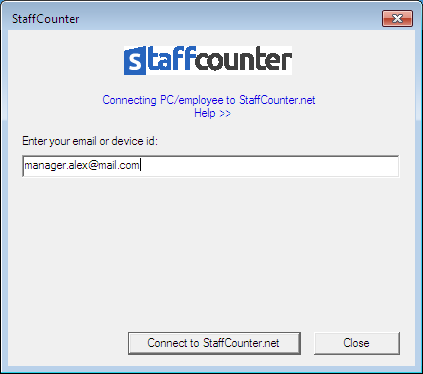
Un dispozitiv virtual va fi creat automat. Aceasta este abordarea standard.
Dezavantaj: Dacă un alt utilizator se conectează ulterior, va fi creat un nou dispozitiv virtual pentru acesta. Acest lucru poate duce la utilizarea inutilă a sloturilor și la urmărirea neintenționată a activității personale. Managerul va trebui să șteargă manual astfel de dispozitive.
Abordare mai bună: Creați mai întâi un dispozitiv virtual pe server, apoi conectați agentul folosind ID-ul dispozitivului în locul unui e-mail. Acest lucru asigură că este urmărit doar utilizatorul dorit.
Pentru a crea un dispozitiv virtual:
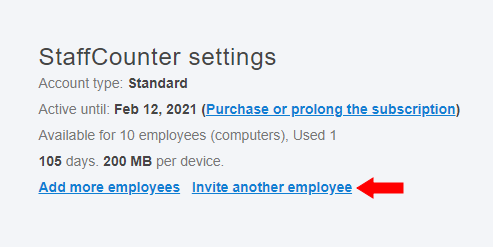
- Mergeți la pagina Settings și faceți clic pe Invite another employee.
- Introduceți un e-mail unic (poate fi inexistent) și numele angajatului, apoi faceți clic pe Create Device.
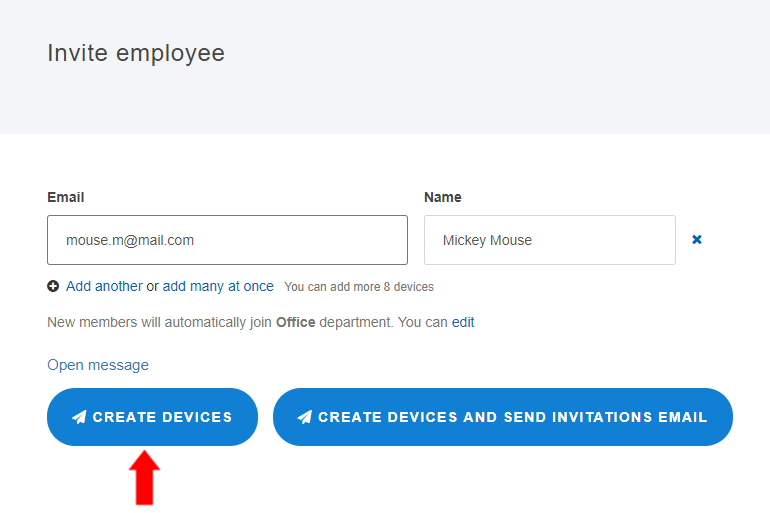
Un nou dispozitiv virtual apare în panoul dvs. — nu este încă legat de niciun computer.
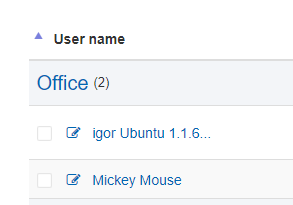
Puteți edita numele dispozitivului sau ID-ul făcând clic pe pictograma creion.
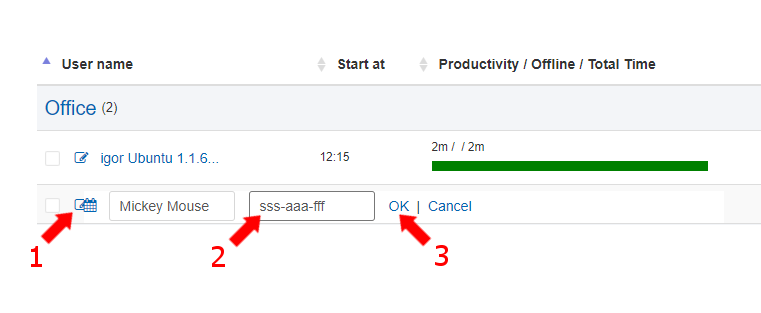
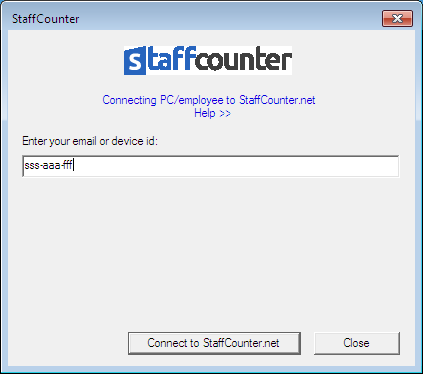
Acum instalați și rulați StaffCounter pe computerul angajatului, dar conectați-vă folosind ID-ul dispozitivului în locul e-mailului managerului.
2. Doi sau mai mulți utilizatori pe computer — monitorizați-i pe toți
Instalați StaffCounter ca de obicei, folosind un cont cu drepturi de administrator. La prima lansare, conectați-vă prin e-mailul managerului.
Un dispozitiv virtual este creat pentru fiecare utilizator care se conectează. Toți utilizatorii sunt monitorizați separat.
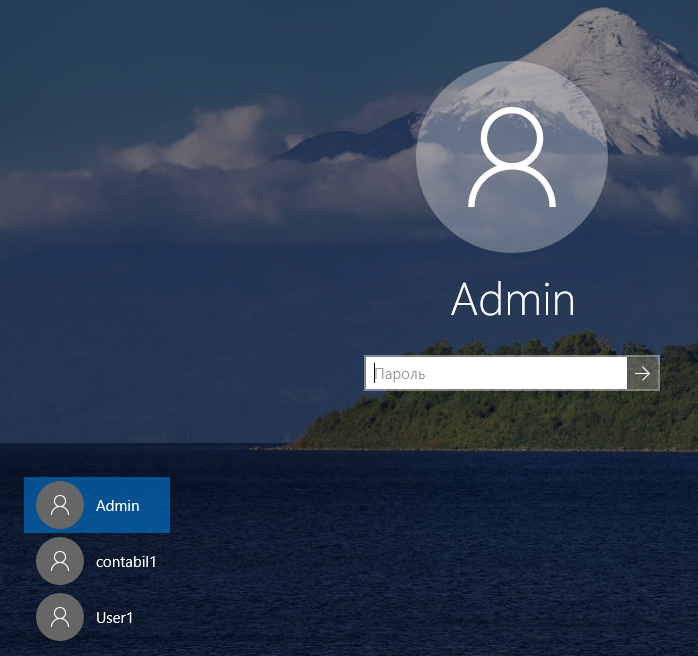
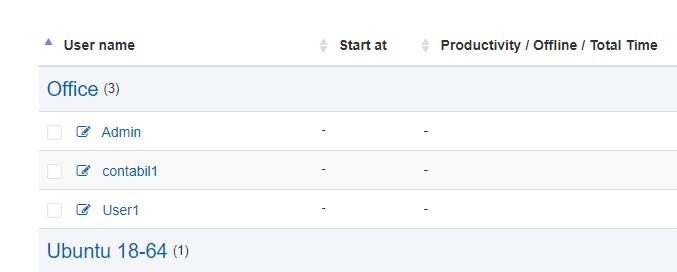
Dacă nu doriți să monitorizați un anumit utilizator, permiteți-i să se conecteze o dată pentru ca dispozitivul său virtual să apară. Apoi ștergeți acel dispozitiv din panou.
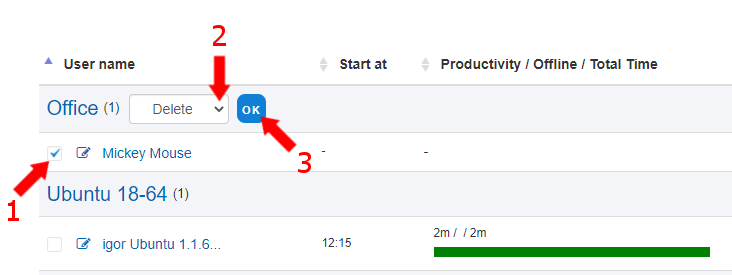
Urmărirea locală continuă, dar nu vor fi trimise date către server.
3. Doi sau mai mulți utilizatori, dar monitorizați doar unul
Creați un dispozitiv virtual pe pagina Settings (așa cum se arată mai sus). Instalați StaffCounter din contul utilizatorului pe care doriți să îl monitorizați. În timpul configurării, conectați-vă folosind ID-ul dispozitivului.
Alți utilizatori de pe computer nu vor fi urmăriți.
În articolele următoare:
- Utilizarea unui pachet MSI pentru implementare rapidă;
- Utilizarea unui fișier .bat pentru cazuri speciale de instalare;
- StaffCounter pentru Linux — considerații pentru medii multi-utilizator.
