
Assegnare livelli di produttività ad app e siti web in StaffCounter
Gli agenti StaffCounter registrano automaticamente tutte le attività degli utenti su computer e dispositivi mobili, inclusi applicazioni aperte, documenti, schede del browser e processi in esecuzione. Questi dati vengono inviati al server, raggruppati per applicazione e sito web, e utilizzati per generare report dettagliati sull’attività.
Per garantire che questi report siano significativi e rilevanti per la tua azienda, è importante definire quali strumenti e siti web sono considerati produttivi, neutri o improduttivi nel contesto aziendale.
Perché è importante
Non tutti i team utilizzano gli stessi strumenti. Ad esempio, un lettore multimediale può essere essenziale per un designer, ma una distrazione per il dipartimento di contabilità. Ecco perché tu, come manager, sei responsabile di definire cos’è un uso produttivo del tempo all’interno del tuo team.
Dopo aver utilizzato StaffCounter per alcuni giorni, rivedi i dati raccolti e assegna i livelli di produttività alle applicazioni e ai siti web utilizzati dai tuoi dipendenti.
Passaggio 1: Impostare i livelli di produttività per le categorie
Per semplificare il processo, StaffCounter ti consente di raggruppare applicazioni e siti web in categorie come:
- Applicazioni Office
- Strumenti di Business
- Comunicazione
- Istruzione
- Giochi
- Notizie
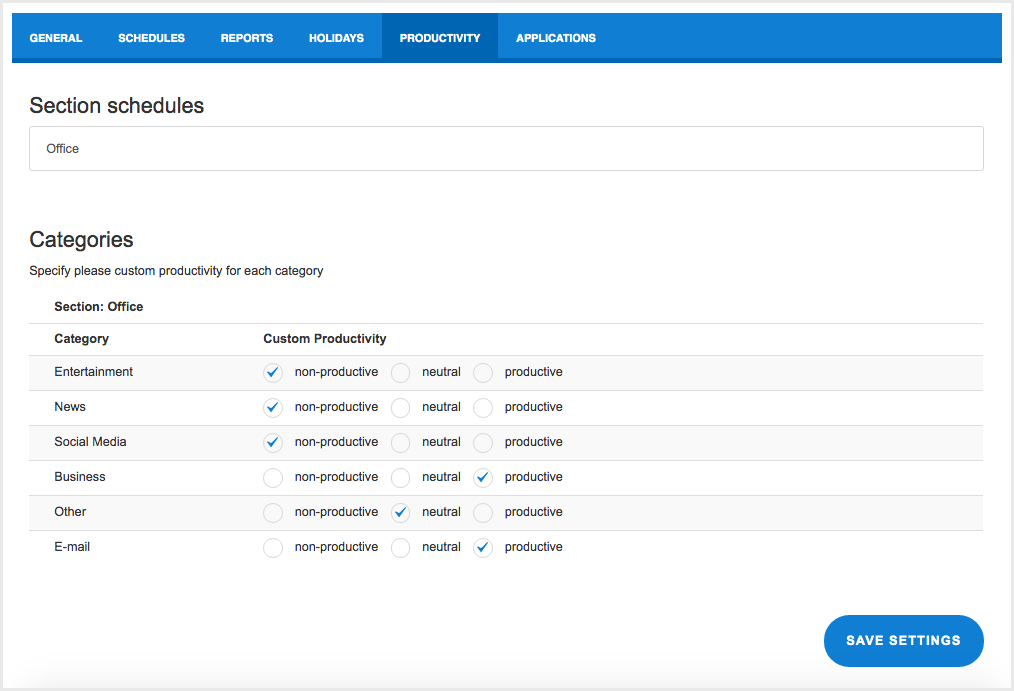
Per ogni categoria, puoi definire se rappresenta un’attività produttiva, neutra o improduttiva.
Per farlo:
- Apri la pagina Impostazioni
- Vai alla scheda Categorie
- Imposta il livello di produttività desiderato per ogni categoria

Passaggio 2: Assegnare applicazioni e siti web alle categorie
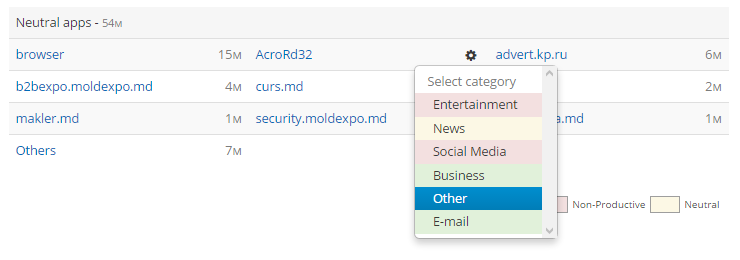
Una volta configurate le categorie, puoi assegnare le singole applicazioni e i siti web alle categorie appropriate.
Passaggi:
- Vai al menu Report
- Seleziona Report per Tempo
- Individua un’applicazione o un sito web specifico
- Assegnalo a una delle categorie definite utilizzando il menu a discesa

Passaggio 3: Riassegnare o regolare le categorie delle applicazioni
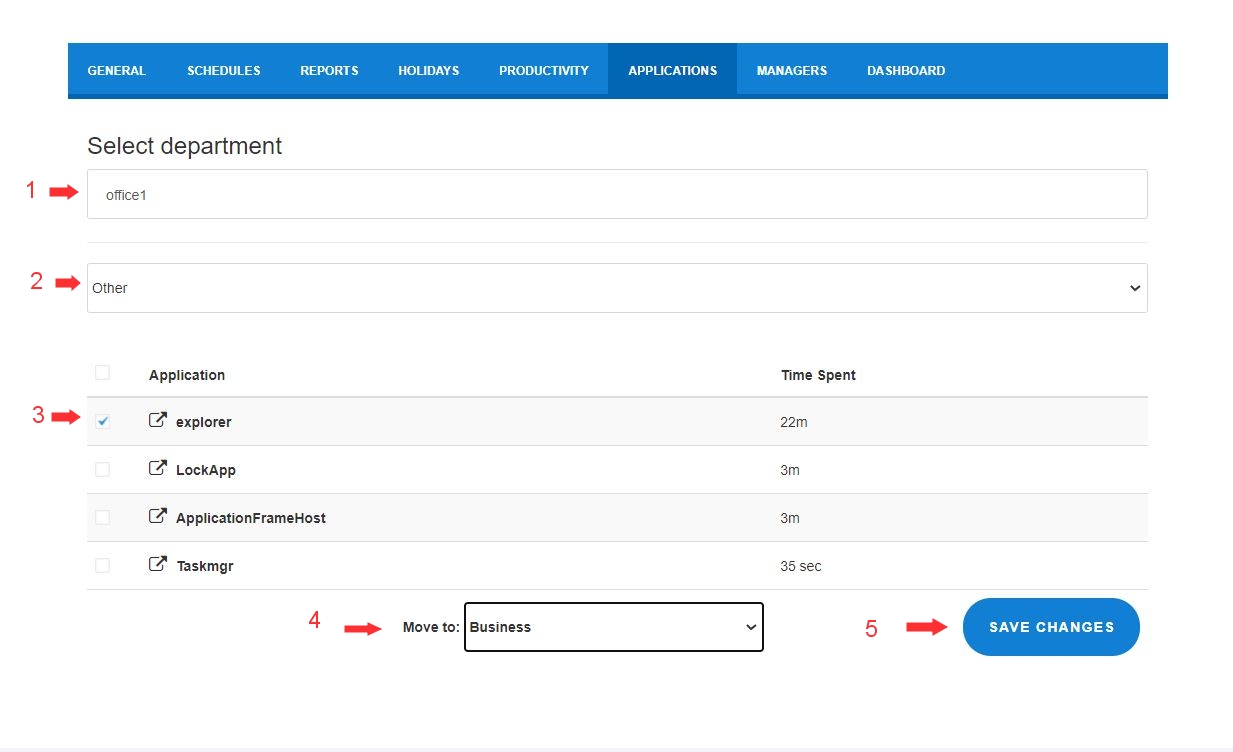
Se devi spostare più elementi contemporaneamente o apportare correzioni:
- Vai alla pagina Impostazioni
- Apri la scheda Applicazioni
- Scegli il dipartimento pertinente
- Filtra per la categoria corrente
- Seleziona le applicazioni o i siti web che desideri riassegnare
- Scegli una nuova categoria dalla lista
- Fai clic su Salva modifiche

Migliori Pratiche
- Controlla e aggiorna regolarmente le assegnazioni di produttività, specialmente dopo l’introduzione di nuovi software.
- Allinea le classificazioni tra i reparti per garantire una reportistica coerente.
- Concentrati sugli strumenti e sui siti che influenzano significativamente la produttività.
