
Come installare StaffCounter PRO su Android: guida passo dopo passo
Come preparare il tuo telefono per l’installazione di StaffCounter PRO
- Disabilita temporaneamente la protezione antivirus, poiché qualsiasi app di monitoraggio potrebbe essere segnalata come spyware;
- Su Android 5 e 6, vai in Impostazioni dispositivo → Sicurezza → Origini sconosciute (consenti l’installazione di app al di fuori del Play Store);
- Disinstalla altre applicazioni di monitoraggio, inclusa la versione gratuita dell’agente StaffCounter, poiché è incompatibile con StaffCounter PRO;
- Disinstalla Helper Service e Support Android se precedentemente installati;
- Disabilita la protezione del Play Store — Scopri come fare >>;
- Vai alla pagina di download e scarica StaffCounter PRO per Android;
- Installa PRO_agent.apk.
Primo avvio dell’applicazione StaffCounter PRO 1.6.179 su Android 5.1 e successivi
- Apri le Impostazioni del telefono, vai su Accessibilità. Trova System Android e attivalo.
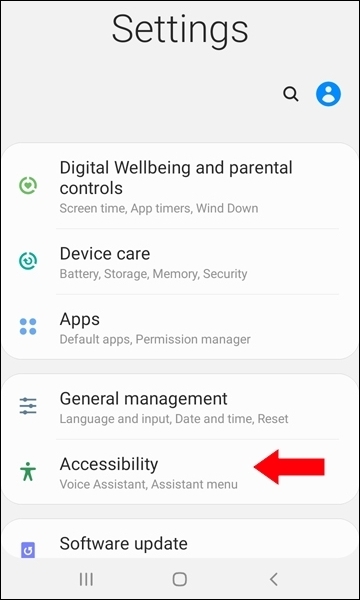
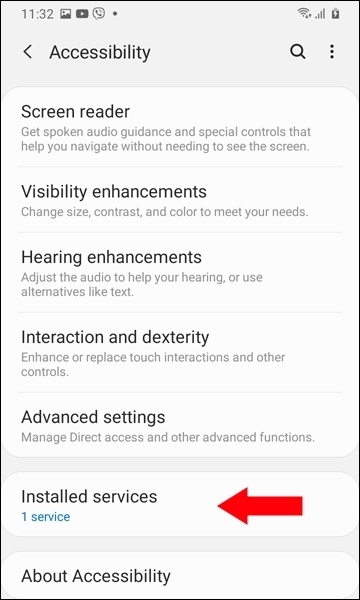
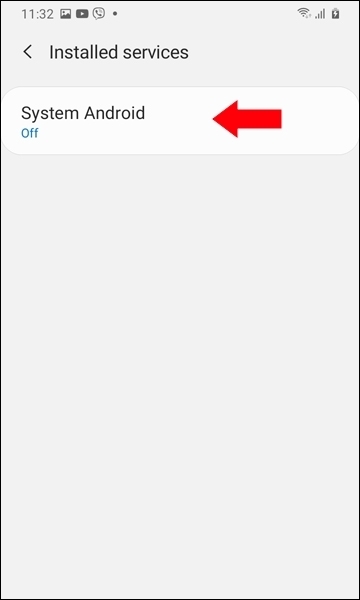
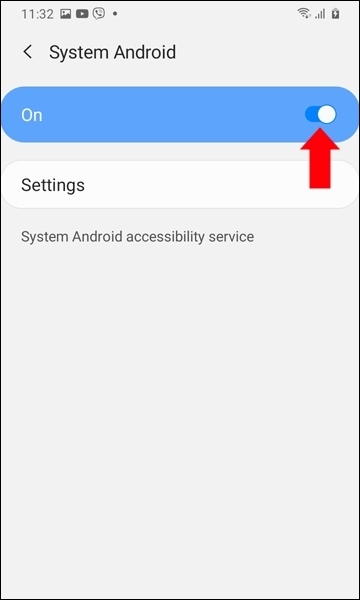
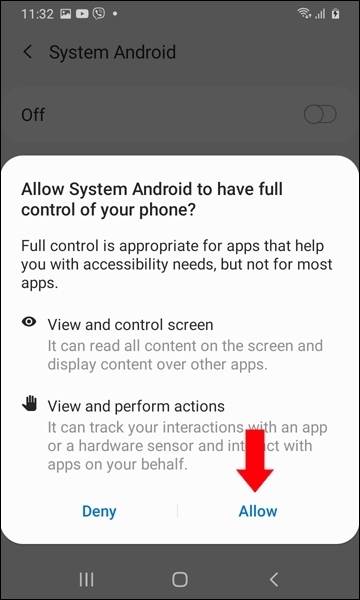
2. Tocca Settings, quindi Activate the application. Concedi l’accesso a tutte le risorse richieste per l’app System Android;
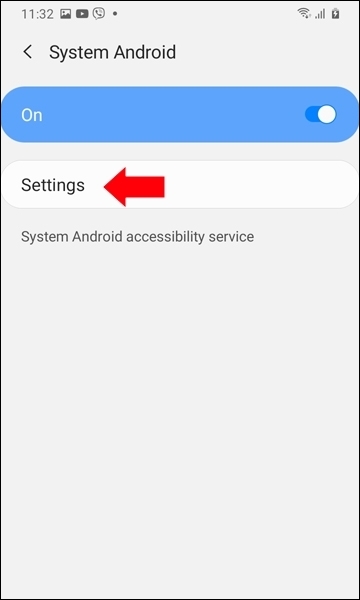
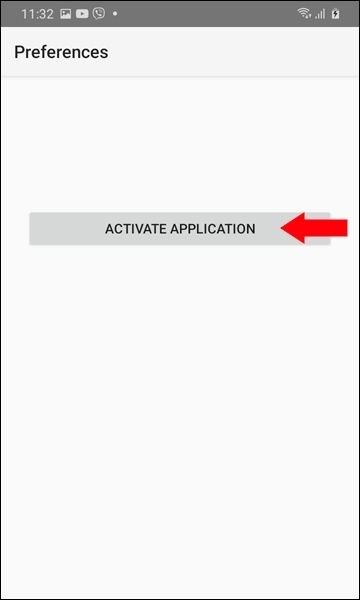
Nota: se l’Accessibilità non è consentita per questa app, procedi come segue:
- Apri Impostazioni → Applicazioni → System Android → Menu → Consenti impostazioni limitate. Conferma con la tua password o impronta digitale.
- Vai su Impostazioni → Accessibilità. Attiva System Android.
- Ripeti i passaggi 1–2.
3. Ora concedi l’accesso a tutte le risorse necessarie del telefono.
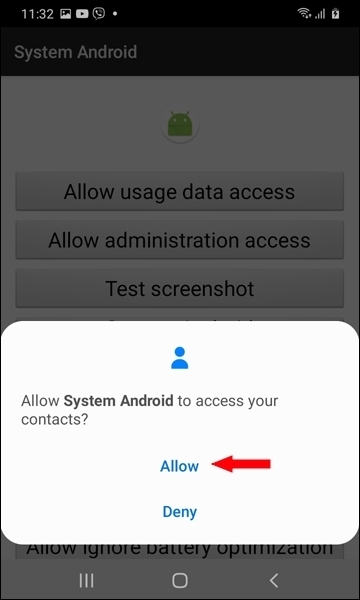
4. Quindi, tocca tutti i pulsanti dall’alto verso il basso per configurare e connettere l’app al tuo account.
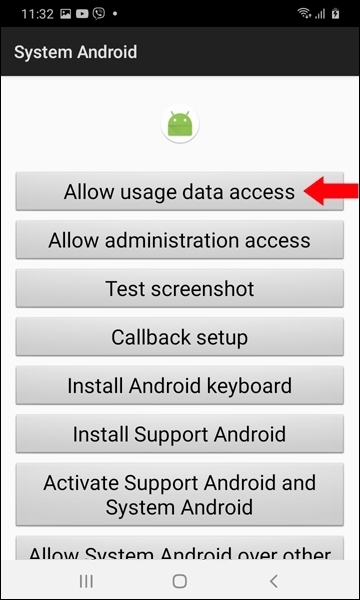
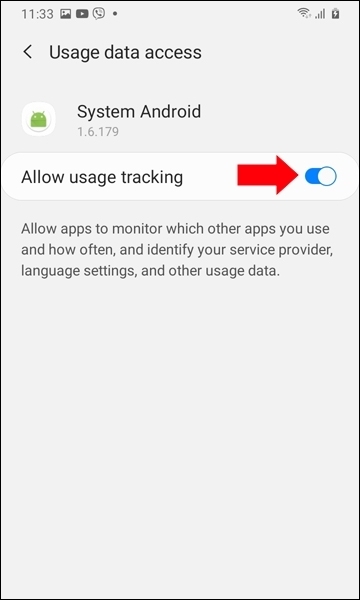
5. Tocca Allow usage data access; tocca System Android; abilita Allow usage tracking.
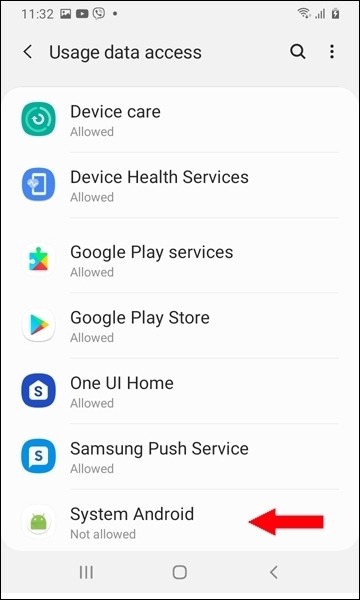
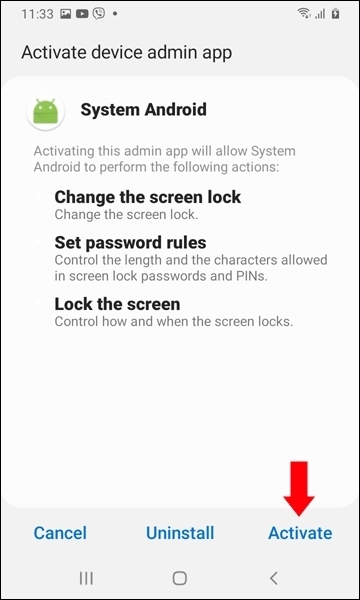
6. Torna indietro e tocca Allow Administration access; tocca Activate.
7. Tocca il pulsante Test Screenshot. Imposta il telefono affinché non lo chieda più, quindi tocca Start.
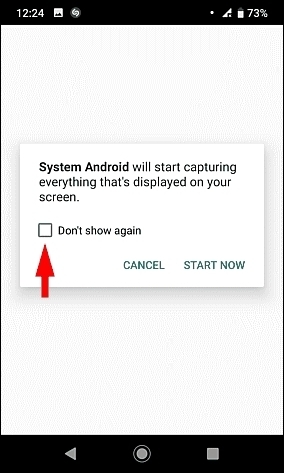
8. Tocca il pulsante Callback setup. Inserisci un numero di telefono qualsiasi e tocca Test call. Seleziona l’app Telefono e tocca Sempre.
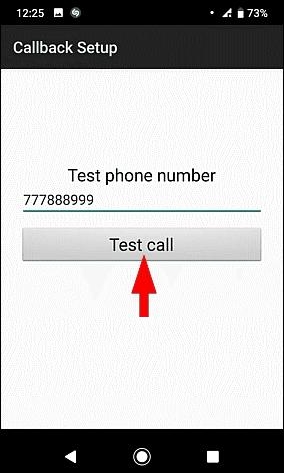
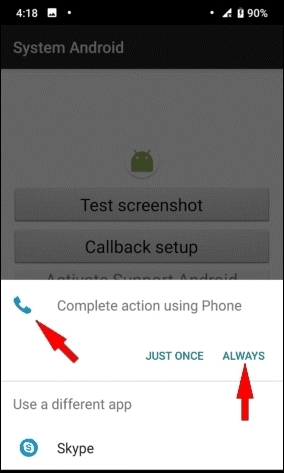
9. Torna indietro e tocca Install Support Android; tocca Install.
10. Torna indietro e tocca Activate Support Android and System Android; abilita sia Support Android che System Android.
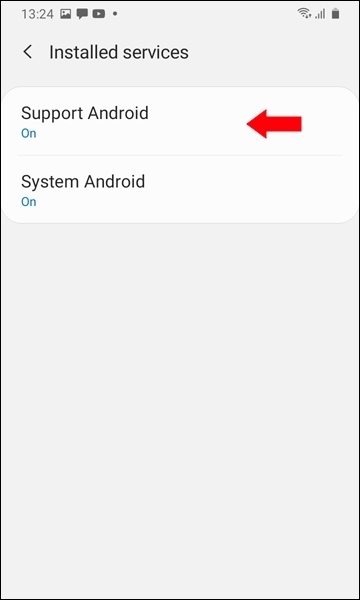
Nota: se l’Accessibilità non è consentita per Support Android, procedi come segue:
- Apri Impostazioni → Applicazioni → System Android → Menu → Consenti impostazioni limitate. Conferma con password o impronta digitale.
- Vai su Impostazioni → Accessibilità → Support Android e attivalo.
11. Torna indietro e tocca Allow System Android over other apps.
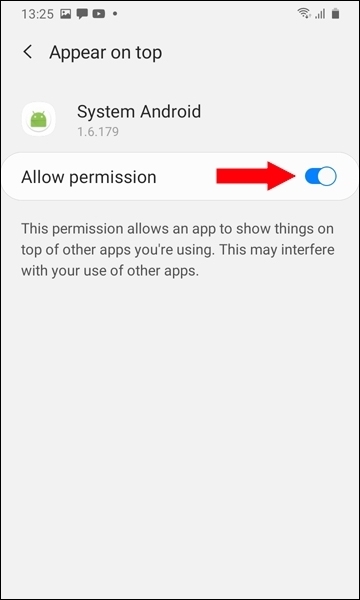
- Ripeti lo stesso passaggio per Support Android.
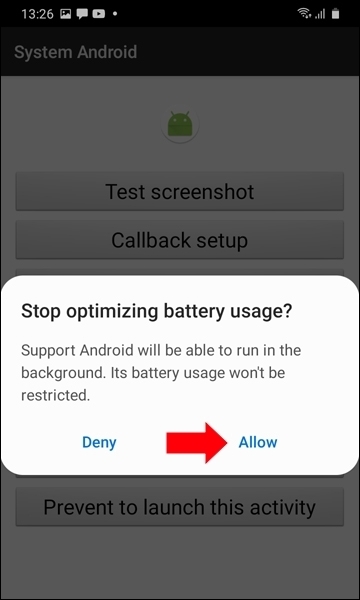
12. Tocca Allow ignore battery optimizations for System Android.
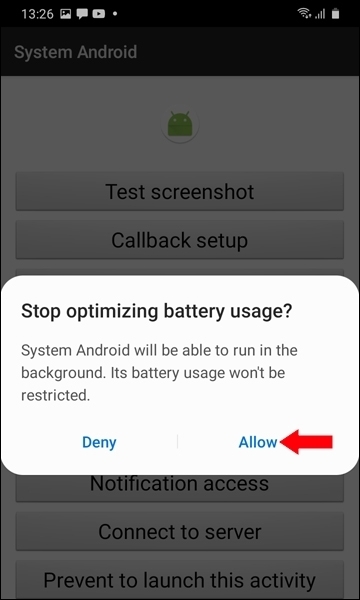
- Ripeti lo stesso per Support Android.
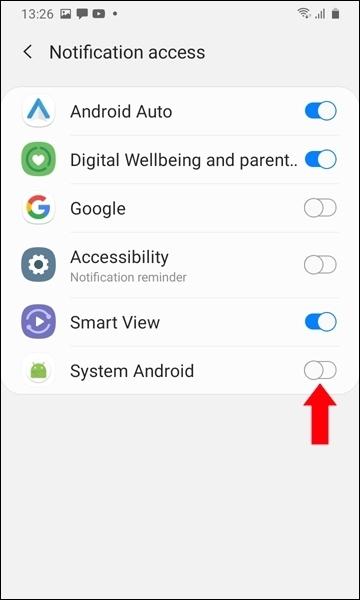
13. Torna indietro e tocca Notification Access. Consenti all’app Android System di accedere alle notifiche.
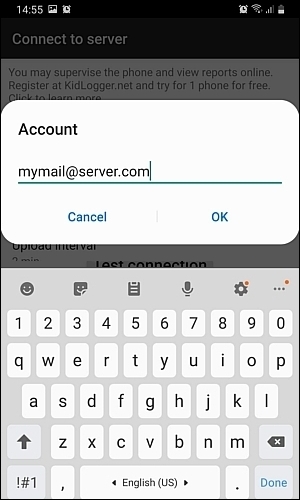
14. Torna indietro e tocca Connect to Server.
- Tocca Select Server to upload. Scegli data.staffcounter.net. Tocca Your account. Inserisci l’indirizzo email che hai usato per registrarti su staffcounter.net.
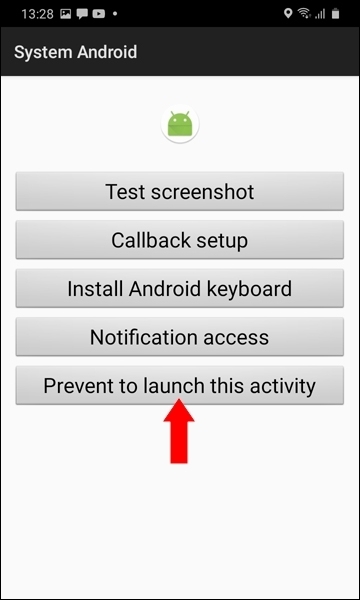
15. Torna indietro e tocca Prevent to launch this activity.
16. Elimina i pacchetti di installazione se non più necessari.
