
Fehlerbehebung bei StaffCounter PRO für Android
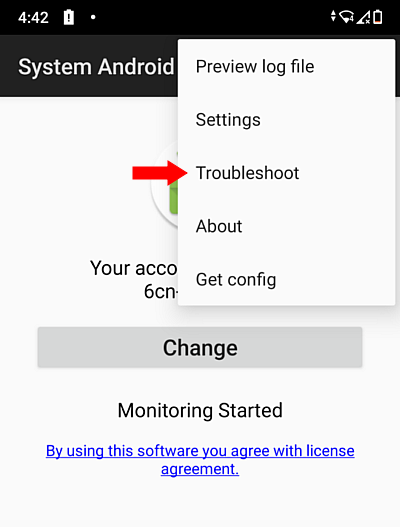
- Wenn Probleme mit der Anwendung auftreten, senden Sie uns bitte einen Fehlerbericht. Er hilft uns, das technische Problem zu identifizieren und zu lösen. Starten Sie StaffCounter PRO auf dem Zieltelefon. Drücken Sie im Hauptfenster die Menütaste (Standard bei Android-Geräten).
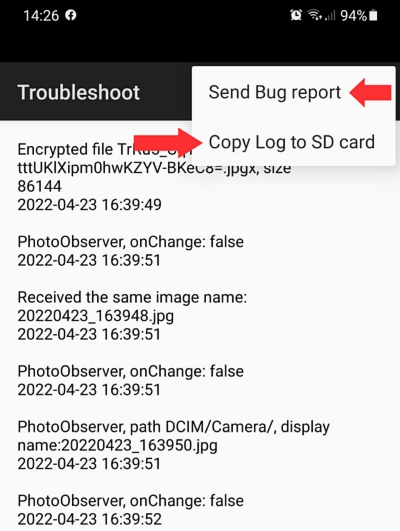
- Tippen Sie auf Menü → Fehlerbehebung (wie im Screenshot gezeigt), und wählen Sie dann Fehlerbericht senden. Nutzen Sie Gmail und geben Sie Ihre E-Mail-Adresse am Anfang der Nachricht an. Der Bericht wird an unser Support-Team gesendet.
- Sie können die Protokolldatei auch auf die SD-Karte kopieren und zur Analyse auf einen Computer übertragen.
Dieses Problem kann unter Android 11 auftreten, wenn zuvor eine alte Version von StaffCounter PRO installiert war. Sie müssen die Reste der alten Anwendung aus dem Speicher des Telefons löschen:
- Installieren Sie die aktuelle Version von StaffCounter PRO;
- Gehen Sie zu Telefon-Einstellungen → Anwendungen → System Android;
- Öffnen Sie den Bereich Speicher und tippen Sie auf Cache löschen oder Daten löschen;
- Deinstallieren Sie die App System Android;
- Starten Sie das Telefon neu;
- Installieren Sie StaffCounter PRO erneut.
Häufige Einträge wie „Protokollierung durch System gestartet“ weisen darauf hin, dass StaffCounter PRO unerwartet neu gestartet wurde. Dies kann mehrere Gründe haben:
- Inkompatible Anwendungen: Antivirenprogramme, Cleaner oder Optimizer können stören. Fügen Sie Support Android und System Android zu deren Ausschlusslisten hinzu. Falls nicht möglich, deinstallieren Sie diese. Erfahren Sie mehr über inkompatible Apps.
- Wenig Speicher: Das Telefon ist möglicherweise überlastet. Deinstallieren Sie ungenutzte Apps oder führen Sie einen Werksreset durch (Einstellungen → System → Zurücksetzen). Installieren Sie StaffCounter PRO danach neu.
- Integrierte Energiesparfunktionen: Android kann Hintergrundprozesse beenden, um Ressourcen freizugeben. StaffCounter PRO läuft im Hintergrund und kann zuerst gestoppt werden.
- Stellen Sie sicher, dass die Anrufprotokollierung aktiviert ist. Loggen Sie sich in Ihr Konto unter data.staffcounter.net ein, gehen Sie zu Einstellungen, aktivieren Sie Anrufe protokollieren, speichern Sie und starten Sie das Telefon neu.
- Entfernen oder deaktivieren Sie andere Anrufaufzeichnungs-Apps, da diese Konflikte verursachen können.
- Geben Sie Speicherplatz und RAM frei, wenn das Telefon überlastet ist.
- Suchen Sie nach fehlenden Aufnahmen: Öffnen Sie StaffCounter PRO → Protokolldatei Vorschau → Reiter Audio-Liste.
- Wenn Audiodateien als .html gespeichert sind, benennen Sie diese in .3gp um, um sie abzuspielen.
- Wenn das Protokoll „Spracherkennung wird nicht unterstützt“ anzeigt, ist die Anrufaufzeichnung auf diesem Gerät nicht verfügbar.
- Seit Android 5 sind Apps im Allgemeinen daran gehindert, Stimmen direkt aus der Telefonleitung aufzuzeichnen. Nur Mikrofonaufnahmen sind möglich. StaffCounter PRO versucht, auf die Telefonleitung zuzugreifen, aber der Erfolg hängt vom Gerät oder der Firmware ab. Nur ein Test auf dem jeweiligen Telefon kann dies bestätigen.
- Erhöhen Sie die Lautsprecherlautstärke während der Anrufe, damit das Mikrofon die Stimme des Gegenübers deutlicher erfassen kann.
- Um Tastenanschläge und Nachrichten in WhatsApp, Skype, Viber, Facebook usw. aufzuzeichnen, müssen Sie das Modul Support Android (TalkBackTS_4) installieren. Dies ist ein Screen-Reader-Modul, das auf der Download-Seite der PRO-Version unter data.staffcounter.net verfügbar ist.
Unser Screen-Reader-Modul ist experimentell und erfasst Bildschirminhalte. Es ist so konfiguriert, dass es die neueste Nachricht in gängigen Messengern aufzeichnet. Es kann jedoch nicht immer den Absender identifizieren. Wenn ein Benutzer durch alte Nachrichten scrollt, können diese erneut aufgezeichnet werden. Infolgedessen können einige Nachrichten fehlen (wenn ungelesen), während andere doppelt erscheinen. Wir entschuldigen uns für die Unannehmlichkeiten.
Überprüfen Sie, ob sowohl System Android als auch Support Android auf dem Zieltelefon installiert sind.
– Wenn nicht, installieren Sie StaffCounter PRO neu.
– Wenn sie vorhanden sind, deinstallieren Sie beide Module und installieren Sie StaffCounter PRO mit der neuesten Version und den Anweisungen von staffcounter.net neu.
– Wenn sie vorhanden sind, deinstallieren Sie beide Module und installieren Sie StaffCounter PRO mit der neuesten Version und den Anweisungen von staffcounter.net neu.
Das Deinstallationsfenster für System Android und Support Android ist ausgeblendet, um unbefugtes Entfernen zu verhindern. Dies ist beabsichtigt. Um es zu deinstallieren, deaktivieren Sie zuerst Support Android unter Einstellungen → Barrierefreiheit. Danach bleiben die App-Einstellungen zugänglich, sodass Sie beide Module über Einstellungen → Anwendungen deinstallieren können.
Dieses Verhalten tritt unter Android 10–11 mit älteren Versionen von StaffCounter PRO auf. Installieren Sie die neueste Version, die kein sichtbares Symbol anzeigt.
Dies bedeutet, dass das Modul Support Android installiert, aber in den Einstellungen deaktiviert ist. Gehen Sie zu Einstellungen → Barrierefreiheit auf dem Zieltelefon und aktivieren Sie Support Android.
Support Android startet das Hauptmodul (System Android) neu, falls es stoppt, hilft bei der Erfassung von Screenshots in sozialen Apps und zeichnet getippten Text auf. Android kann beide Module deaktivieren, um Strom zu sparen. Um dies zu verhindern, stellen Sie sicher, dass beide die Akku-Optimierung unter Einstellungen → Apps → Spezieller Zugriff ignorieren dürfen.
Dies weist darauf hin, dass eine erforderliche Berechtigung fehlt. Öffnen Sie die Telefon-Einstellungen → Barrierefreiheit → Installierte Dienste und aktivieren Sie System Android.
Wenn Sie sehen:
System Android in Akku-Optimierung eingeschlossen
Support Android in Akku-Optimierung eingeschlossenDies bedeutet, dass eines oder beide Module jederzeit von Android gestoppt werden können.Zur Behebung:
– Gehen Sie zu Einstellungen → Apps → Spezieller Zugriff → Akku-Optimierung ignorieren.
– Erlauben Sie sowohl System Android als auch Support Android, ohne Einschränkungen zu laufen.
Support Android in Akku-Optimierung eingeschlossenDies bedeutet, dass eines oder beide Module jederzeit von Android gestoppt werden können.Zur Behebung:
– Gehen Sie zu Einstellungen → Apps → Spezieller Zugriff → Akku-Optimierung ignorieren.
– Erlauben Sie sowohl System Android als auch Support Android, ohne Einschränkungen zu laufen.
Wenn Sie sehen:
Am Anfang anzeigen ist für System Android nicht zulässig
Am Anfang anzeigen ist für Support Android nicht zulässigDies deutet auf eine fehlerhafte Konfiguration hin.Zur Behebung:
– Gehen Sie zu Einstellungen → Apps → Spezieller Zugriff → Am Anfang anzeigen.
– Erlauben Sie sowohl System Android als auch Support Android, über anderen Apps angezeigt zu werden.
Am Anfang anzeigen ist für Support Android nicht zulässigDies deutet auf eine fehlerhafte Konfiguration hin.Zur Behebung:
– Gehen Sie zu Einstellungen → Apps → Spezieller Zugriff → Am Anfang anzeigen.
– Erlauben Sie sowohl System Android als auch Support Android, über anderen Apps angezeigt zu werden.
Dies bedeutet, dass das Modul Support Android fehlt. Es ist für das Keylogging, das Erfassen von Nachrichten, Webadressen und Screenshots sowie den Neustart des Hauptmoduls verantwortlich. Bitte installieren Sie es von der Download-Seite.
Download-Seite
Aktivieren Sie es nach der Installation unter Einstellungen → Barrierefreiheit.
Konfigurieren Sie die Berechtigungen so, dass die Akku-Optimierung ignoriert wird und das Anzeigen über anderen Apps zulässig ist.
So geht’s >>
Aktivieren Sie es nach der Installation unter Einstellungen → Barrierefreiheit.
Konfigurieren Sie die Berechtigungen so, dass die Akku-Optimierung ignoriert wird und das Anzeigen über anderen Apps zulässig ist.
So geht’s >>
Dies bedeutet, dass der interne Speicher zu über 75 % voll ist, was die App-Funktionalität einschränkt.
StaffCounter PRO kann keine Audios aufnehmen oder Screenshots machen, da diese im internen Speicher abgelegt werden.
Geben Sie Platz frei, indem Sie ungenutzte Apps deinstallieren und Fotos oder Dokumente auf eine SD-Karte oder in einen Cloud-Speicher verschieben.
Geben Sie Platz frei, indem Sie ungenutzte Apps deinstallieren und Fotos oder Dokumente auf eine SD-Karte oder in einen Cloud-Speicher verschieben.
