
So konfigurieren Sie automatische E-Mail-Berichte
StaffCounter ermöglicht es Managern, detaillierte Aktivitätsberichte automatisch per E-Mail zu erhalten. Berichte können individuell für jedes Gerät oder für ganze Abteilungen konfiguriert werden, was eine optimierte Überwachung und zeitnahe Entscheidungsfindung gewährleistet.
Um einen Bericht für ein bestimmtes Gerät einzurichten, navigieren Sie zur Mitarbeiterliste und klicken Sie auf die Schaltfläche Edit neben dem entsprechenden Gerät. Daraufhin erscheint die Schaltfläche Schedule, die das Konfigurationsfenster für dieses Gerät öffnet.
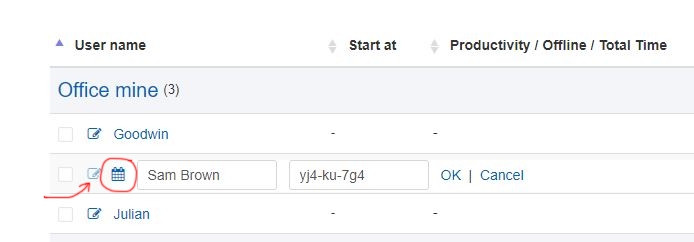
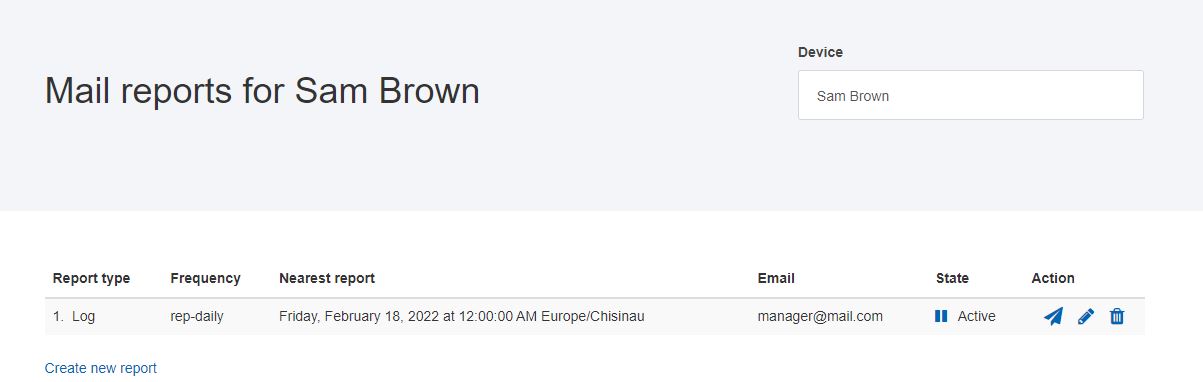
Berichte auf Geräteebene sind mit Standard- und Professional-Abonnements verfügbar. Im Dialogfeld New Report können Sie den Berichtstyp festlegen:
- Log – Systemprotokolleinträge
- Daily View – Überblick über die Arbeitszeiten
- Web – Internetnutzung
- Applications – Statistiken zur App-Nutzung
- Messages – Kommunikationsaktivitäten

Sie können die Häufigkeit des Berichts festlegen — täglich, wöchentlich oder monatlich. Verwenden Sie das Feld Every, um die spezifische Lieferzeit einzustellen. Geben Sie die E-Mail-Adresse des Empfängers in das Feld E-mail ein. Diese Adresse kann von der für die Anmeldung im System verwendeten Adresse abweichen.
Stellen Sie sicher, dass das Feld Is Active markiert ist, und klicken Sie dann auf Add Report.
Nach der Erstellung wird eine Liste der geplanten Berichte angezeigt. Hinweis: Das Standard-Abonnement erlaubt einen Bericht pro Gerät. Das Professional-Abonnement ermöglicht bis zu fünf verschiedene Berichte pro Mitarbeiter.
Um Berichte für eine gesamte Abteilung zu konfigurieren, gehen Sie zu Settings > Reports und wählen Sie die gewünschte Abteilung aus.
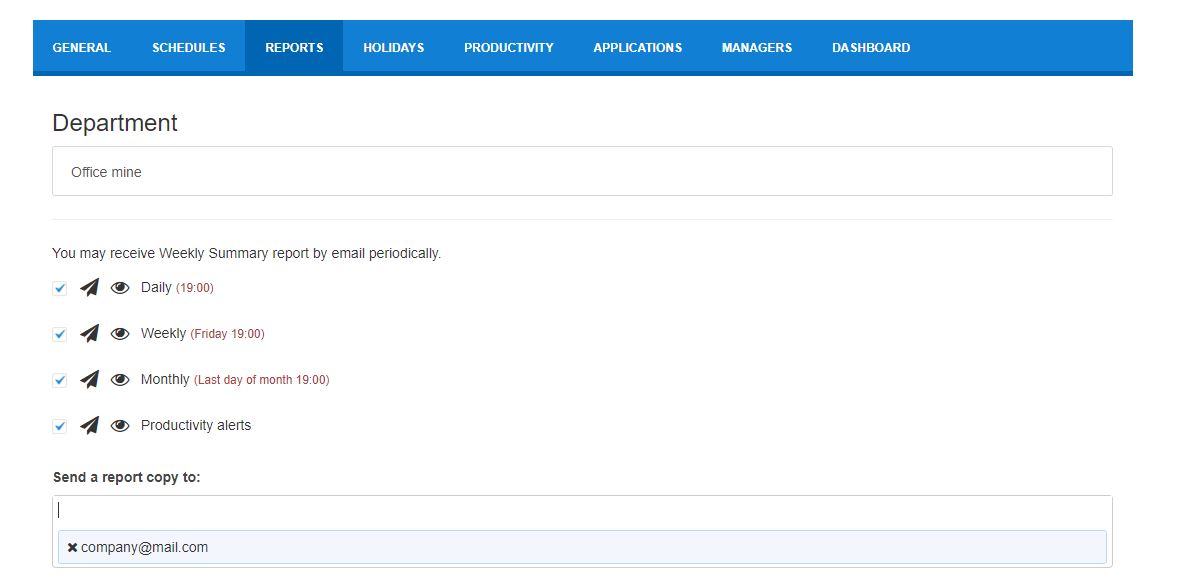
Legen Sie den Zeitplan für Zusammenfassungsberichte fest und wählen Sie aus, ob Sie Benachrichtigungen über Verstöße erhalten möchten. Geben Sie die Ziel-E-Mail-Adresse ein und klicken Sie auf Save Settings.
