
Produktivitätsstufen für Apps und Websites in StaffCounter zuweisen
StaffCounter-Agenten erfassen automatisch alle Benutzeraktivitäten auf Computern und Mobilgeräten, einschließlich geöffneter Anwendungen, Dokumente, Browser-Tabs und laufender Prozesse. Diese Daten werden an den Server gesendet, nach Anwendung und Website gruppiert und zur Erstellung detaillierter Aktivitätsberichte verwendet.
Um sicherzustellen, dass diese Berichte aussagekräftig und für Ihr Unternehmen relevant sind, ist es wichtig zu definieren, welche Tools und Websites in Ihrem Unternehmenskontext als produktiv, neutral oder unproduktiv gelten.
Warum dies wichtig ist
Nicht jedes Team nutzt die gleichen Tools. Beispielsweise kann ein Media-Player für einen Designer unverzichtbar sein, in der Buchhaltung jedoch eine Ablenkung darstellen. Deshalb sind Sie als Manager dafür verantwortlich, zu definieren, was eine produktive Zeitnutzung in Ihrem Team ist.
Überprüfen Sie nach ein paar Tagen Nutzung von StaffCounter die gesammelten Daten und weisen Sie den von Ihren Mitarbeitern genutzten Anwendungen und Websites Produktivitätsstufen zu.
Schritt 1: Produktivitätsstufen für Kategorien festlegen
Um den Prozess zu optimieren, ermöglicht StaffCounter die Gruppierung von Anwendungen und Websites in Kategorien wie:
- Büroanwendungen
- Business-Tools
- Kommunikation
- Bildung
- Spiele
- Nachrichten
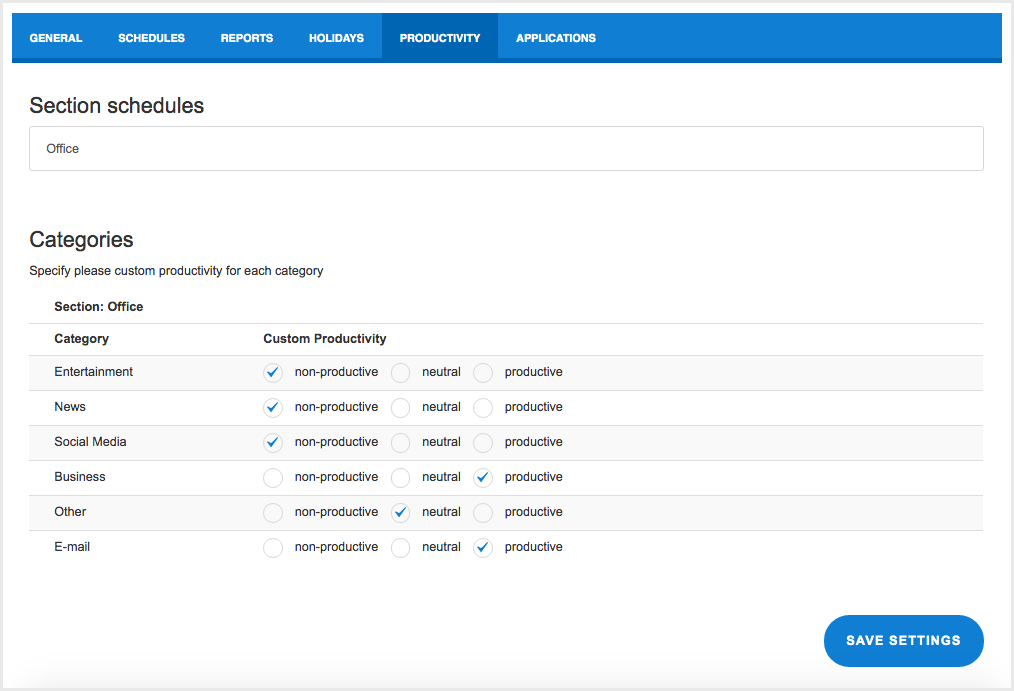
Für jede Kategorie können Sie festlegen, ob sie eine produktive, neutrale oder unproduktive Aktivität darstellt.
Gehen Sie dazu wie folgt vor:
- Öffnen Sie die Seite Einstellungen
- Gehen Sie zur Registerkarte Kategorien
- Legen Sie die gewünschte Produktivitätsstufe für jede Kategorie fest

Schritt 2: Anwendungen und Websites Kategorien zuweisen
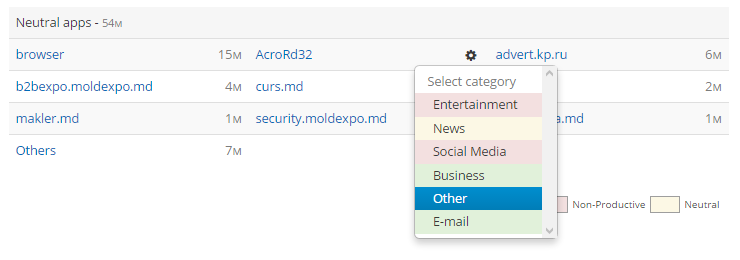
Sobald die Kategorien konfiguriert sind, können Sie einzelne Anwendungen und Websites den entsprechenden Kategorien zuweisen.
Schritte:
- Gehen Sie zum Menü Berichte
- Wählen Sie Berichte nach Zeit
- Suchen Sie eine bestimmte Anwendung oder Website
- Weisen Sie diese über das Dropdown-Menü einer der definierten Kategorien zu

Schritt 3: Anwendungskategorien neu zuweisen oder anpassen
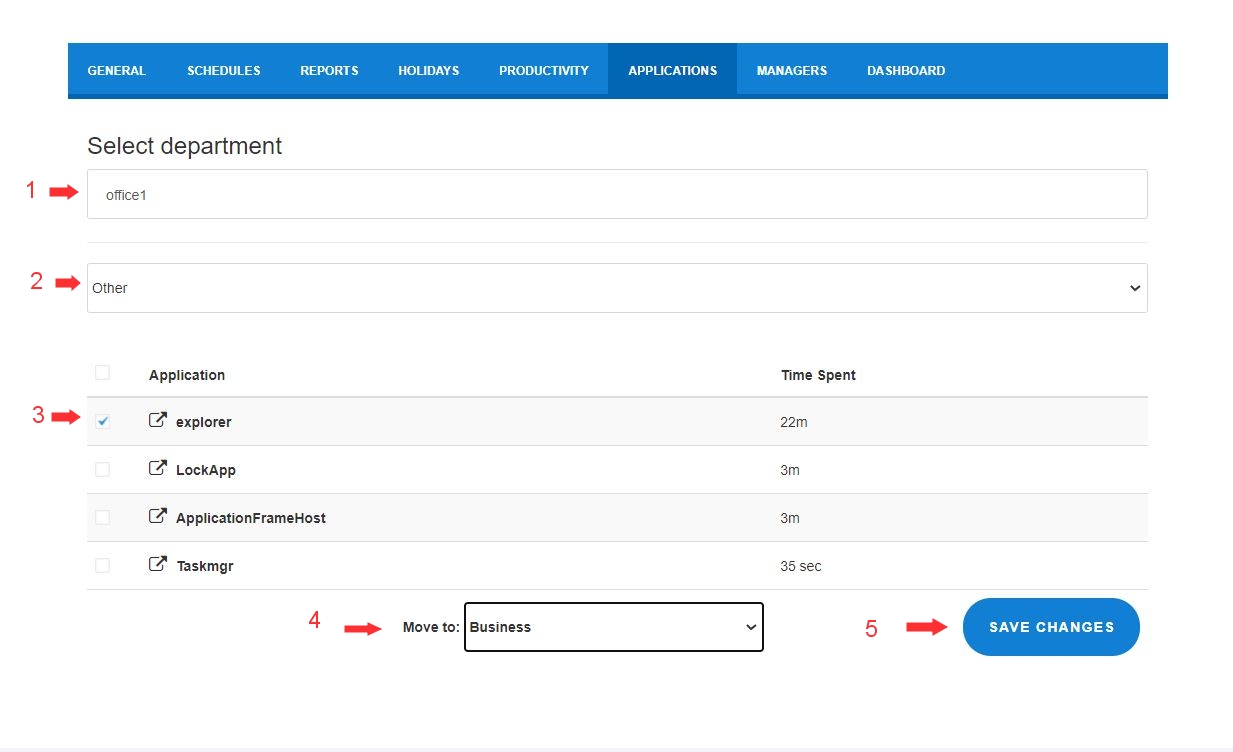
Wenn Sie mehrere Elemente gleichzeitig verschieben oder Korrekturen vornehmen müssen:
- Gehen Sie zur Seite Einstellungen
- Öffnen Sie die Registerkarte Anwendungen
- Wählen Sie die entsprechende Abteilung aus
- Filtern Sie nach der aktuellen Kategorie
- Wählen Sie die Anwendungen oder Websites aus, die Sie neu zuweisen möchten
- Wählen Sie eine neue Kategorie aus der Liste
- Klicken Sie auf Änderungen speichern

Best Practices
- Überprüfen und aktualisieren Sie Produktivitätszuweisungen regelmäßig, insbesondere nach Einführung neuer Software.
- Gleichen Sie Klassifizierungen abteilungsübergreifend ab, um eine konsistente Berichterstattung zu gewährleisten.
- Konzentrieren Sie sich auf die Tools und Websites, die die Produktivität erheblich beeinflussen.
