
Erste Schritte mit dem StaffCounter-Cloud-Service: Registrierung und Einrichtung
Schritt 1: Registrieren und Konto einrichten
Besuchen Sie StaffCounter.net und registrieren Sie sich mit Ihrer E-Mail-Adresse.
Nach der Registrierung erhalten Sie eine Bestätigungs-E-Mail — klicken Sie auf den Link darin, um Ihr Konto zu aktivieren.
Jedem neuen Benutzer wird automatisch das Standard-Paket zugewiesen, das einen kostenlosen Testzeitraum beinhaltet.
Nach der Anmeldung sehen Sie ein leeres Dashboard mit zwei Standardabteilungen: Büro und Mobil.
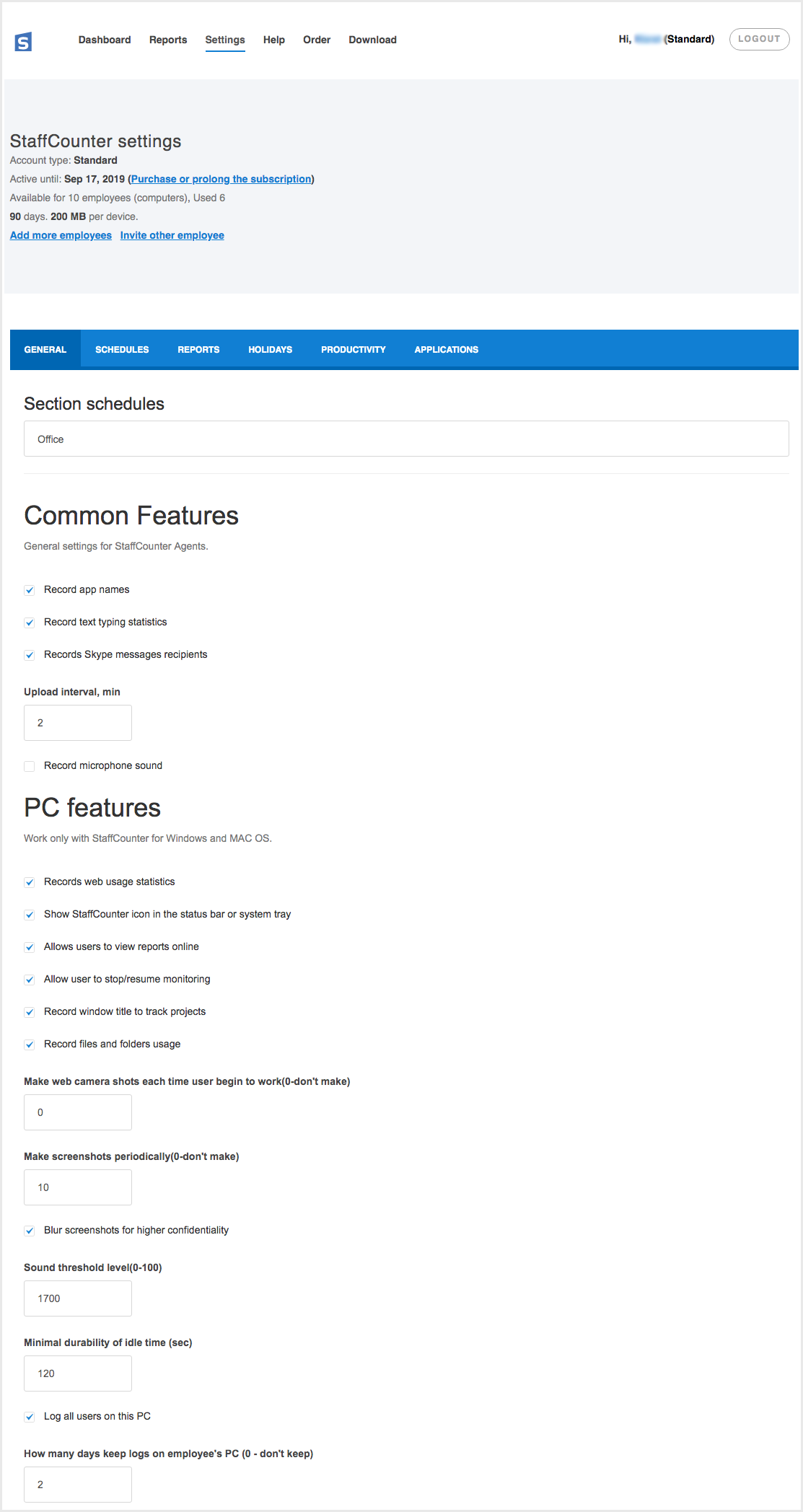
Bevor Sie den Agenten installieren, gehen Sie im Hauptmenü auf Einstellungen, um Ihre Überwachungspräferenzen anzupassen. Dort können Sie:
- Benutzern erlauben oder untersagen, die Überwachung zu unterbrechen und fortzusetzen
- Das StaffCounter-Symbol auf den Geräten der Mitarbeiter anzeigen oder ausblenden
- Die Arten der zu erfassenden Daten auswählen (z. B. App-Nutzung, Websites, Screenshots)
Schritt 2: Berichte und Warnungen konfigurieren
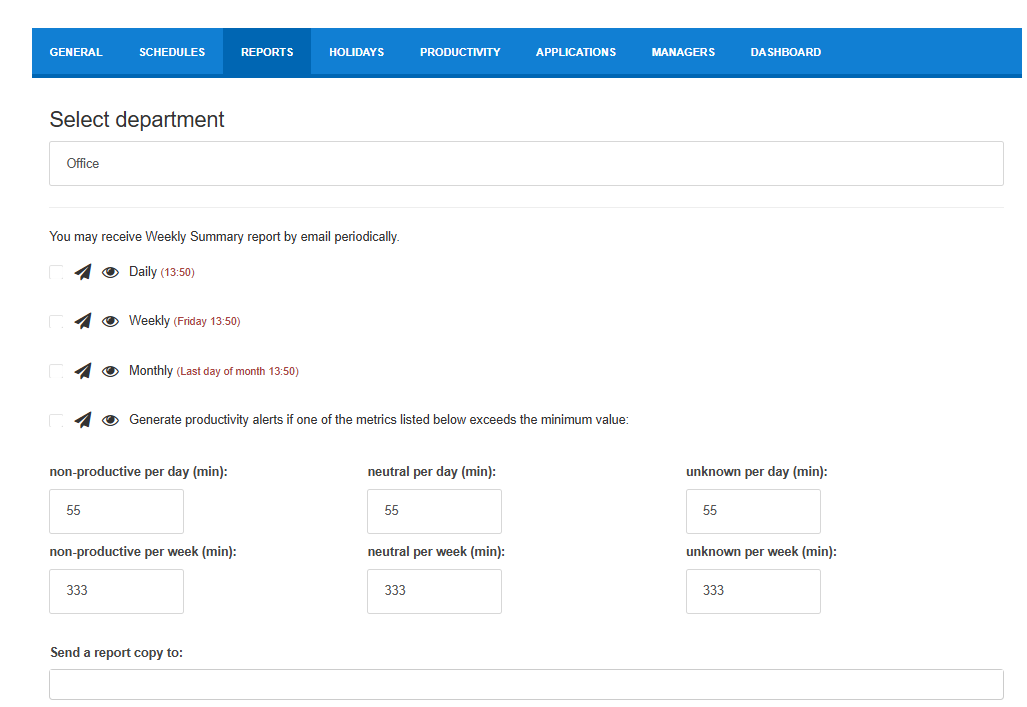
Geben Sie auf der Registerkarte Berichte eine E-Mail-Adresse ein, um Zusammenfassungsberichte zu erhalten.
Diese können so geplant werden, dass sie täglich, wöchentlich, monatlich oder in benutzerdefinierten Intervallen eingehen.
Sie können auch automatische Warnungen aktivieren.
Wenn diese aktiviert sind, erkennt StaffCounter potenzielle Richtlinienverstöße oder verdächtige Aktivitäten und benachrichtigt Sie sofort.
Schritt 3: Arbeitsplan definieren und Agenten installieren
Legen Sie auf der Registerkarte Zeitpläne die offiziellen Start- und Endzeiten für Ihren Arbeitstag fest.
Dies hilft StaffCounter, produktive Stunden genau zu erfassen und aussagekräftige Berichte zu erstellen.
Sobald die Konfiguration abgeschlossen ist, fahren Sie mit der Installation des StaffCounter-Agenten auf den Computern und Mobilgeräten fort.
