
Concedere l’accesso alle analisi del dipartimento
È possibile concedere a un altro manager il permesso di visualizzare le analisi per un dipartimento specifico nel proprio account StaffCounter.
Per concedere l’accesso:
- Assicurarsi che il manager disponga di un account registrato su data.staffcounter.net.
- Andare su Impostazioni → Manager nel proprio account e selezionare il dipartimento che si desidera condividere.
- Inserire l’indirizzo email del manager e cliccare su Invia invito. Assegnare i permessi appropriati secondo necessità.
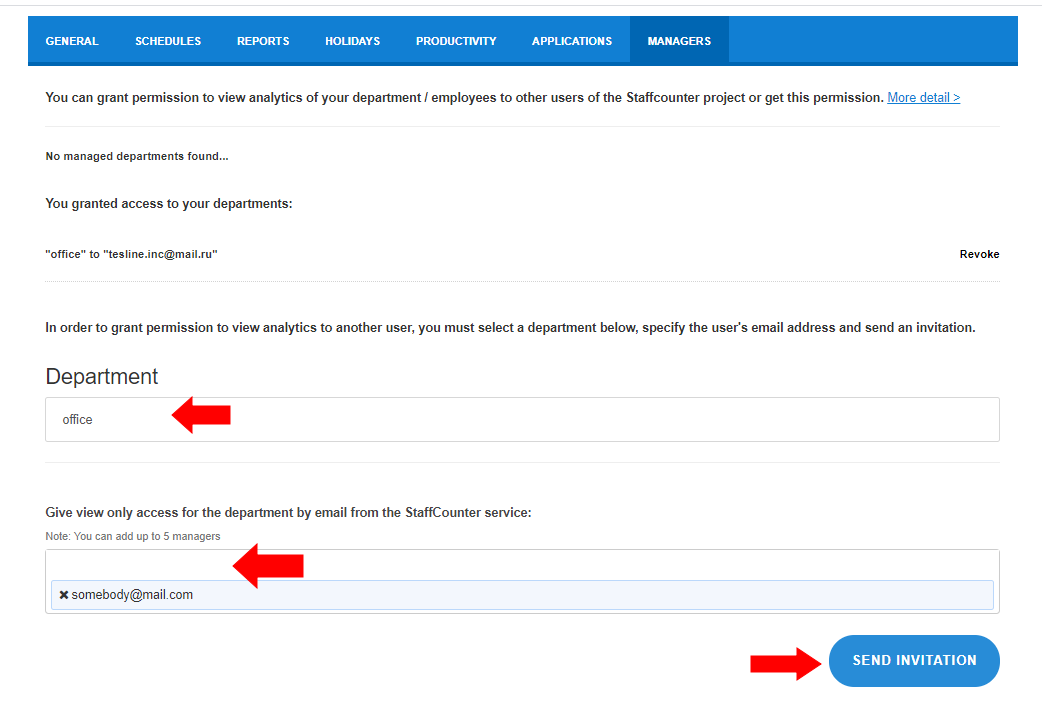

- Il manager invitato riceverà la richiesta sulla propria Dashboard e potrà scegliere se accettarla o rifiutarla.
- Una volta accettata, potrà visualizzare le analisi per il dipartimento condiviso. Non è richiesto un abbonamento attivo sul suo account per l’accesso.
- Il manager invitato può revocare l’accesso in qualsiasi momento e l’amministratore può rimuovere il suo accesso tramite la scheda Manager.
Condivisione dell’accesso tra due utenti:
- L’utente A (amministratore) deve essere registrato e avere un Agent StaffCounter collegato al proprio account.
- L’utente B deve creare un account gratuito su StaffCounter.net.
- L’utente A effettua il login, va su Impostazioni → Manager e inserisce l’email dell’utente B.
- Seleziona il dipartimento e salva i permessi assegnati.
- L’utente B effettua il login e accetta l’invito. Vedrà quindi il dipartimento condiviso e i relativi dispositivi.
Note importanti:
- Tutti i dispositivi aggiunti dall’utente B apparterranno automaticamente al dipartimento condiviso.
- L’utente B non può accettare inviti da più account contemporaneamente.
- Se l’account utilizza la crittografia end-to-end, è necessario condividere manualmente la chiave di decrittazione con il manager invitato.
- L’accesso alle analisi sarà sospeso se l’account del proprietario passa a un piano gratuito.
