
Come configurare i report automatici via email
StaffCounter consente ai manager di ricevere automaticamente report dettagliati sulle attività via email. I report possono essere configurati individualmente per ogni dispositivo o per interi dipartimenti, garantendo un monitoraggio semplificato e un processo decisionale tempestivo.
Per impostare un report per un dispositivo specifico, vai all’elenco dei dipendenti e clicca sul pulsante Edit accanto al dispositivo interessato. Apparirà quindi un pulsante Schedule, che aprirà la finestra di configurazione per quel dispositivo.
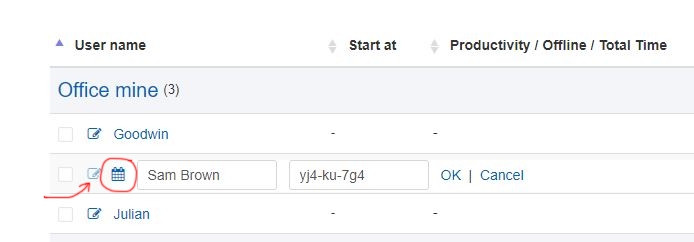
I report a livello di dispositivo sono disponibili con gli abbonamenti Standard e Professional. Nella finestra di dialogo New Report, puoi definire il tipo di report:
- Log – Voci del log di sistema
- Daily View – Panoramica delle ore lavorative
- Web – Utilizzo di Internet
- Applications – Statistiche sull’uso delle app
- Messages – Attività di comunicazione

Puoi definire la frequenza del report — giornaliera, settimanale o mensile. Usa il campo Every per impostare l’orario specifico di consegna. Inserisci l’indirizzo email del destinatario nel campo E-mail. Questo indirizzo può essere diverso da quello utilizzato per l’accesso al sistema.
Assicurati di selezionare la casella Is Active, quindi clicca su Add Report.
Una volta creato, apparirà un elenco dei report pianificati. Nota: l’abbonamento Standard consente un report per dispositivo. L’abbonamento Professional consente fino a cinque report distinti per dipendente.
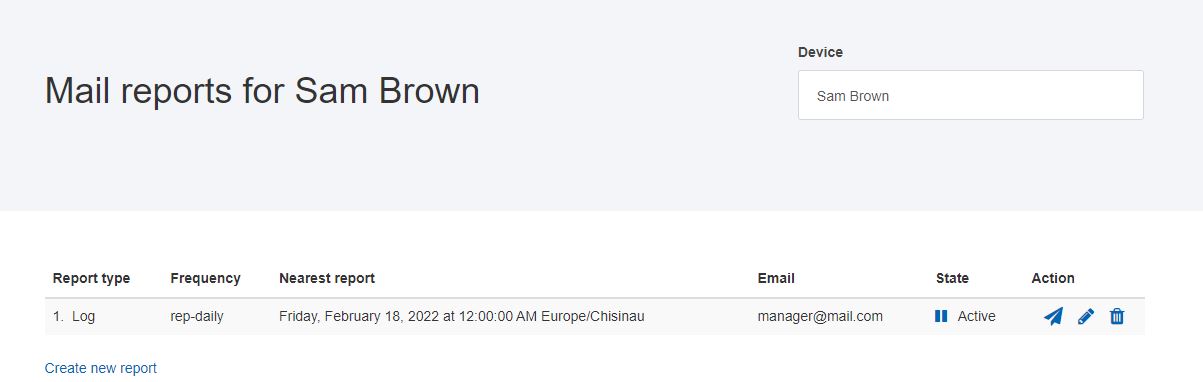
Per configurare i report per un intero dipartimento, vai su Settings > Reports e seleziona il dipartimento desiderato.
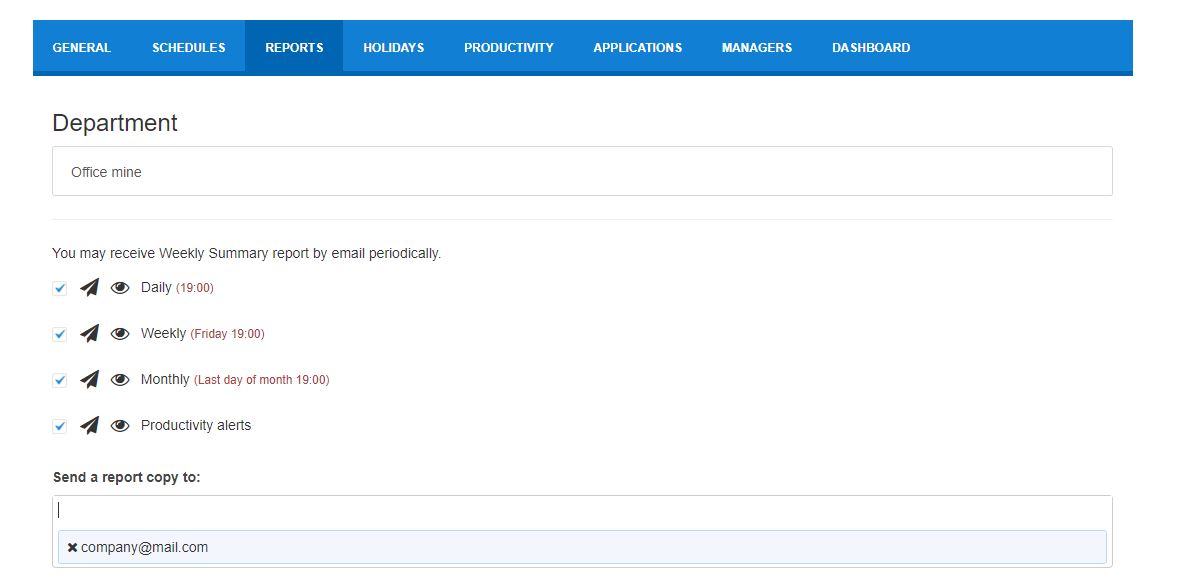
Definisci la pianificazione per i report riassuntivi e scegli se ricevere avvisi sulle violazioni. Inserisci l’indirizzo email di destinazione e clicca su Save Settings.
