
Iniziare con il servizio cloud StaffCounter: registrazione e configurazione
Passaggio 1: Registrazione e configurazione dell’account
Visita StaffCounter.net e registrati usando il tuo indirizzo email.
Dopo la registrazione, riceverai un’email di conferma: clicca sul link all’interno per attivare l’account.
A ogni nuovo utente viene assegnato automaticamente il piano Standard, che include un periodo di prova gratuito.
Una volta effettuato l’accesso, vedrai una dashboard vuota con due dipartimenti predefiniti: Ufficio e Mobile.
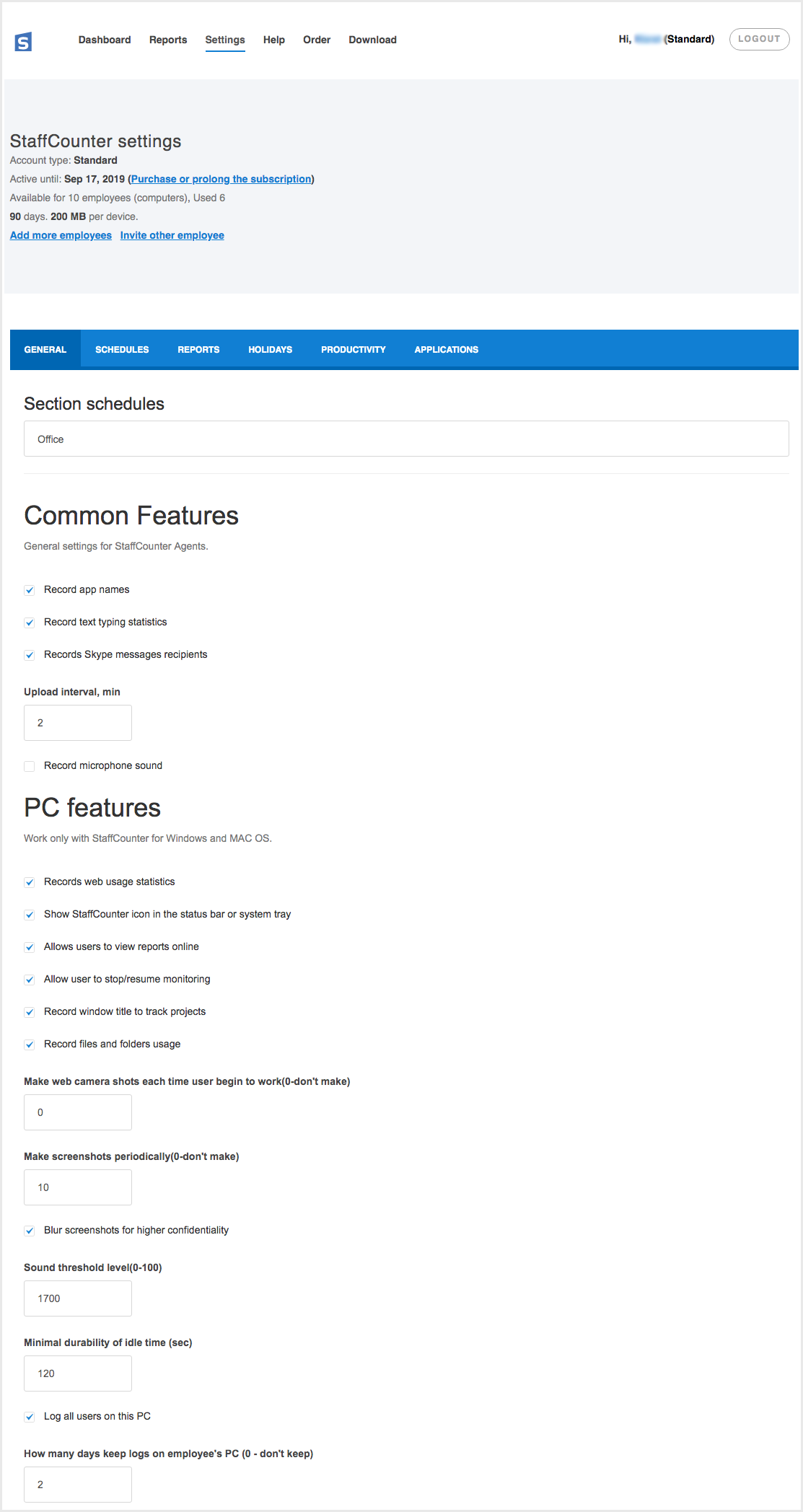
Prima di installare l’agente, vai su Impostazioni nel menu principale per personalizzare le preferenze di monitoraggio. Lì puoi:
- Consentire o impedire agli utenti di sospendere e riprendere il monitoraggio
- Mostrare o nascondere l’icona di StaffCounter sui dispositivi dei dipendenti
- Selezionare i tipi di dati da raccogliere (es. uso app, siti web, screenshot)
Passaggio 2: Configurazione di report e avvisi
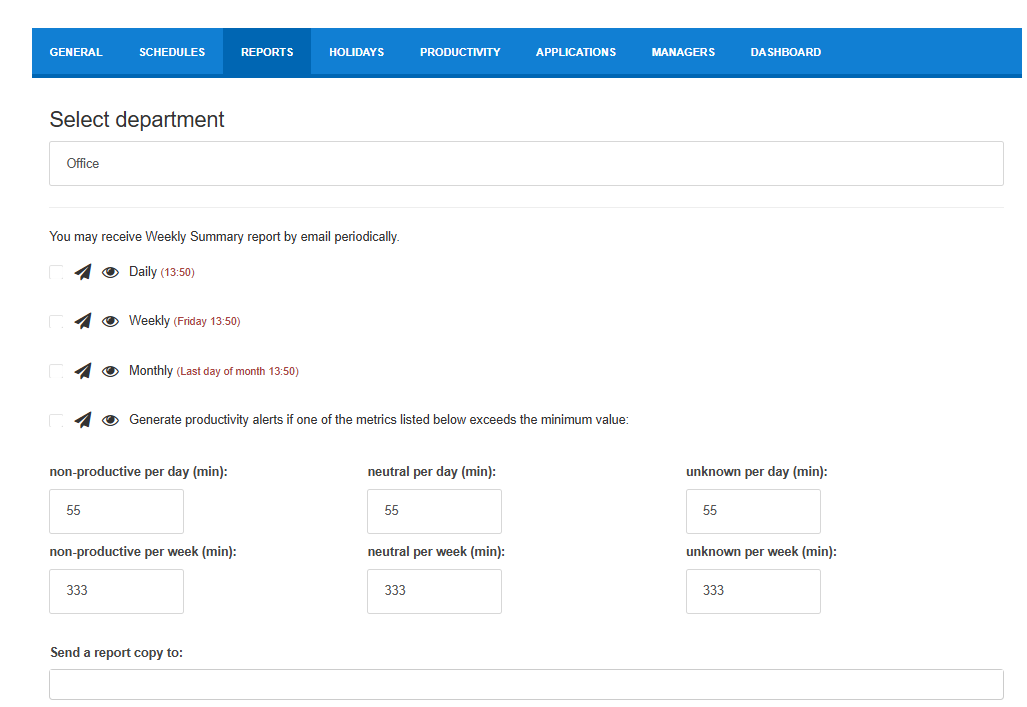
Nella scheda Report, inserisci un indirizzo email per ricevere i Report riepilogativi.
Questi possono essere programmati per arrivare giornalmente, settimanalmente, mensilmente o a intervalli personalizzati.
Puoi anche abilitare gli Avvisi automatici.
Quando attivato, StaffCounter rileverà potenziali violazioni delle policy o attività sospette e ti informerà immediatamente.
Passaggio 3: Definizione dell’orario di lavoro e installazione dell’agente
Nella scheda Orari, imposta gli orari ufficiali di inizio e fine della giornata lavorativa.
Questo aiuta StaffCounter a tracciare con precisione le ore produttive e a generare report significativi.
Una volta completata la configurazione, procedi all’installazione dell’Agente StaffCounter sui computer e sui dispositivi mobili.
