
Come inserire StaffCounter nella whitelist di Avira Free Antivirus
A causa delle sue capacità di monitoraggio, StaffCounter potrebbe essere occasionalmente segnalato da Avira come software potenzialmente indesiderato o scambiato per spyware. Per evitare che ciò accada, aggiungi l’applicazione e i suoi componenti all’elenco delle eccezioni di Avira per assicurarne il funzionamento senza interruzioni.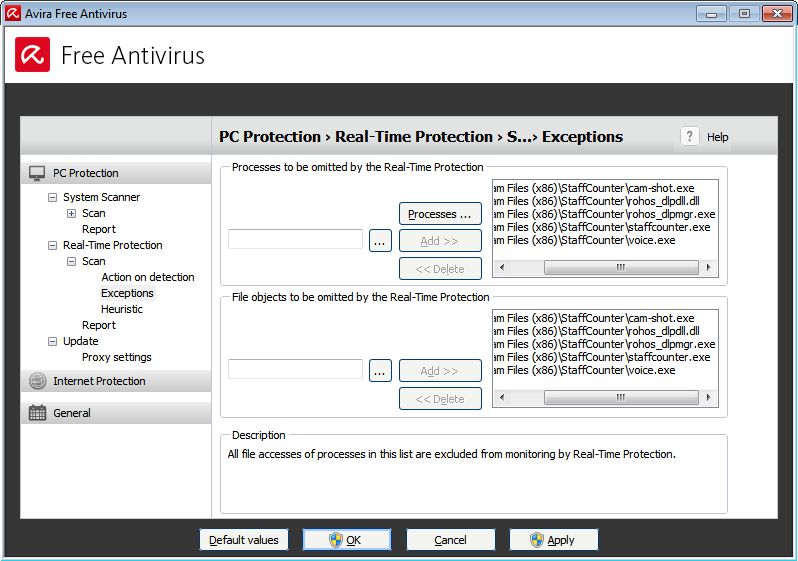

Passo dopo passo: Come aggiungere StaffCounter all’elenco delle esclusioni di Avira
- Apri Avira Free Antivirus sul tuo computer.
- Fai clic sul pulsante Menu (tre linee orizzontali) nell’angolo in alto a destra.
- Seleziona Impostazioni di sicurezza dal menu a discesa.
- Nel pannello a sinistra, vai su Protezione in tempo reale → Esclusioni.
- Fai clic su Aggiungi per creare una nuova regola di esclusione.
- Nel browser dei file, naviga fino alla cartella di installazione di StaffCounter. Il percorso predefinito è:
C:\Program Files (x86)\StaffCounter\ - Seleziona la cartella e fai clic su OK.
- Considera anche di aggiungere la cartella Downloads se installi o aggiorni frequentemente StaffCounter da lì.
- Conferma le modifiche. Avira non eseguirà più la scansione dei file in queste posizioni.
Opzionale: Escludere processi specifici
Se StaffCounter continua a essere bloccato, puoi escludere i suoi principali file eseguibili:
- staffcounter.exe
- voice.exe
- staffcounter_user.exe
Per escluderli:
- Torna su Esclusioni nelle impostazioni di Avira.
- Scegli Esclusione processo.
- Aggiungi il percorso completo per ogni eseguibile, ad esempio:
C:\Program Files (x86)\StaffCounter\staffcounter.exe
Passaggio finale
Riavvia il computer per assicurarti che tutte le modifiche abbiano effetto. Dopodiché, StaffCounter dovrebbe funzionare senza interferenze da parte di Avira.
