
Installazione e configurazione su macOS
- Innanzitutto, è necessario consentire l’avvio di programmi scaricati da sviluppatori identificati. Apri Preferenze di Sistema, Sicurezza e Privacy, Generali. Sblocca le impostazioni e seleziona Dovunque alla voce Consenti app scaricate da.
- Disattiva la protezione in tempo reale del tuo antivirus, se ne hai uno installato.
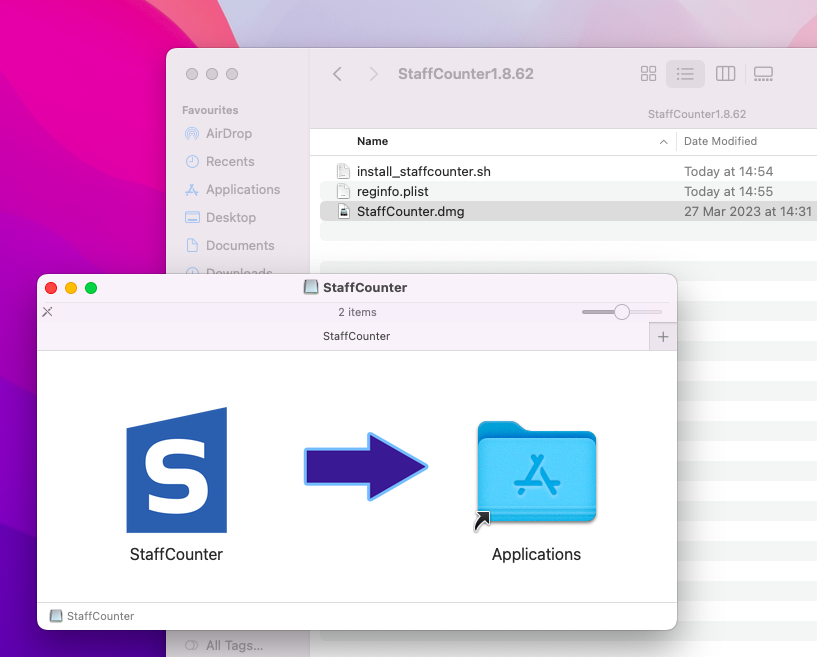
- Scarica lo StaffCounter Agent sul computer Mac che utilizzerà il dipendente. Estrai il file in una nuova cartella. All’interno dell’archivio troverai il file Staffcounter.dmg. Fai doppio clic su di esso e trascina l’icona di StaffCounter nella cartella Applicazioni.

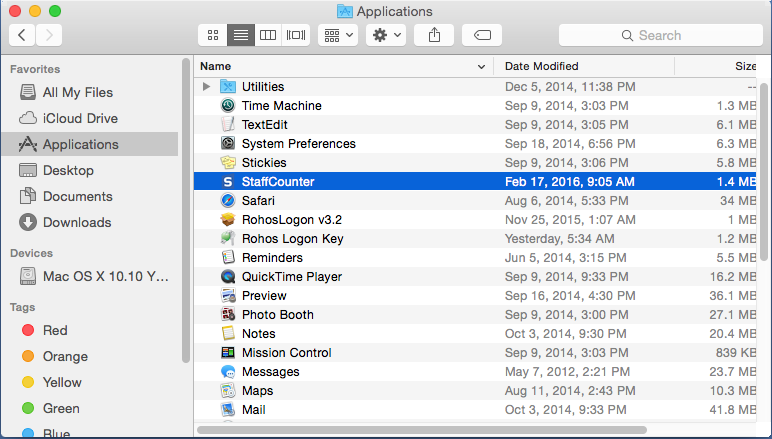
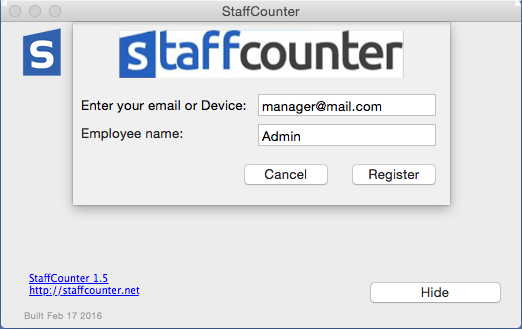
- Avvialo facendo doppio clic. Consenti all’applicazione l’accesso ai contatti dell’utente. Nel primo campo, inserisci l’indirizzo email del manager (lo stesso usato per la registrazione). Nel secondo campo, inserisci il nome dell’utente. Clicca su Register.
- Fornisci una password amministratore se il sistema lo richiede.
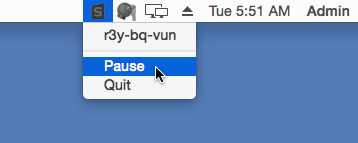
- Per mettere in pausa o fermare il monitoraggio, usa l’icona di StaffCounter nella Barra dei menu superiore.

- Per registrare i tasti premuti, attiva questa opzione nella pagina Impostazioni sul server. Il sistema potrebbe mostrare la seguente notifica:
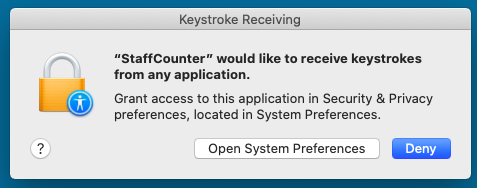

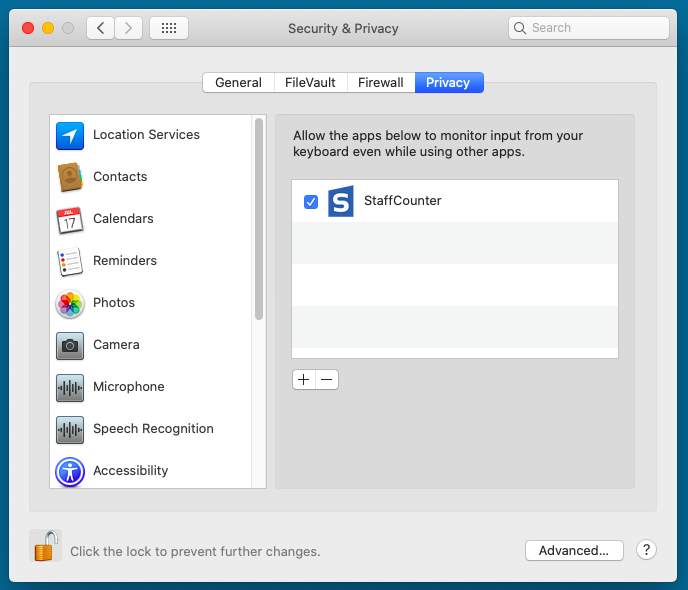
- Clicca su Apri Preferenze di Sistema e sblocca le impostazioni. Spunta la casella per il programma StaffCounter in Sicurezza e Privacy, Accessibilità, Privacy.
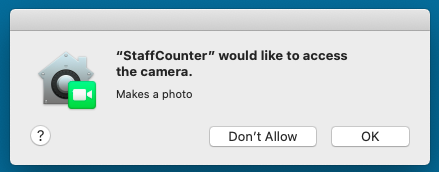
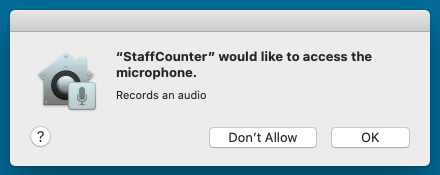
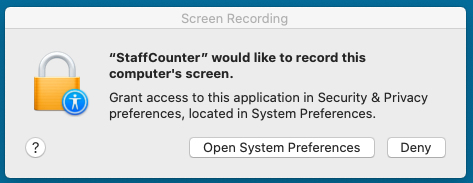
- Riavvia il Mac e accedi come utente di destinazione. Il sistema chiederà il permesso per l’applicazione StaffCounter di accedere alla fotocamera, al microfono e allo schermo. Dovresti consentirli tutti.
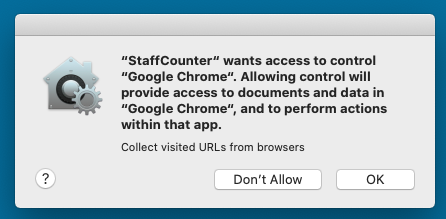
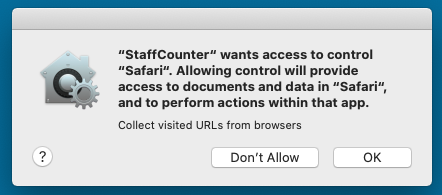
- Avvia i browser Google Chrome e Safari. Consenti all’applicazione StaffCounter di accedere alla tua cronologia web.
4. Avvia l’antivirus e aggiungi l’agente StaffCounter alla lista delle esclusioni. Quindi, riattiva la protezione in tempo reale.
