
So verhindern sie, dass StaffCounter für Android von Google Play Protection gestoppt wird
Standardmäßig blockiert Google Play Protect Hintergrundanwendungen, die eine Benutzerüberwachung im verborgenen Modus durchführen, da es diese für potenziell gefährlich hält. Bevor Sie die StaffCounter-Anwendung installieren, sollten Sie Play Protect konfigurieren, um eine kontinuierliche Überwachung zu gewährleisten. Da Play Protect keine Ausschlusslisten unterstützt, empfehlen wir die Installation einer Drittanbieter-Antiviren-App für Android, die das Hinzufügen von Anwendungen zu ihren Ausnahmen ermöglicht.
1. Deaktivieren sie die sicherheitssoftware-prüfung in Google Play Protect
So geht’s:
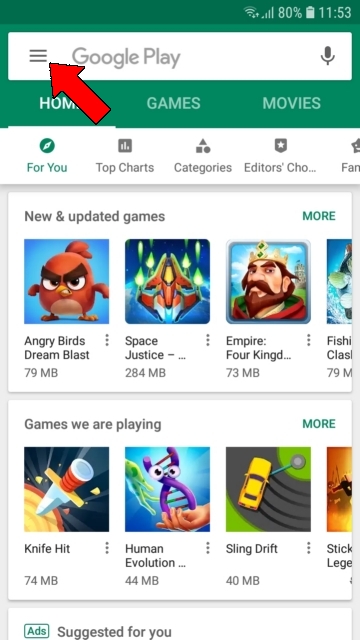
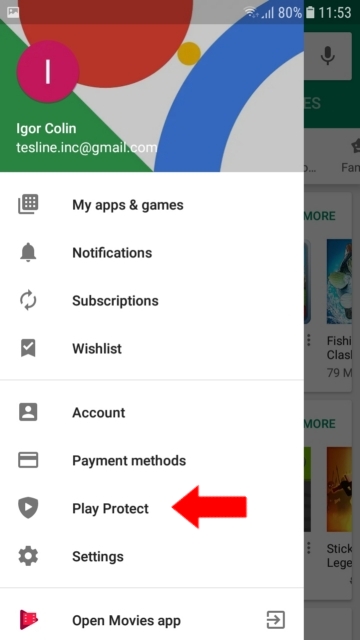
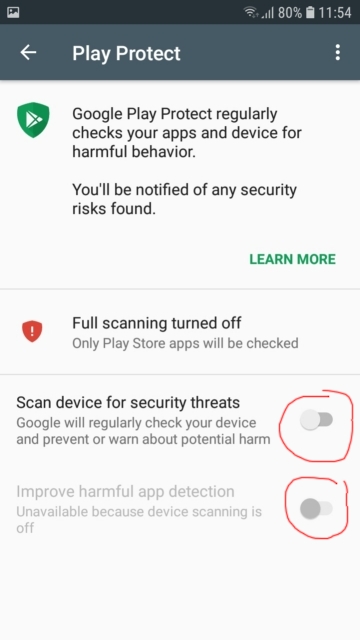
Öffnen Sie die Google Play Store App → Google Play Menü → Play Protect. Deaktivieren Sie unten beide Optionen.
———
 ———
———
2. Schalten sie benachrichtigungen von Play Protection und Google-Diensten aus
Unter Android 8 und 9 reicht es nicht aus, Play Protect einfach zu deaktivieren. Nach einiger Zeit kann eine Benachrichtigung erscheinen: „Schutz ist deaktiviert – Aktivieren“. Wenn sie aktiviert wird, kann sie die Überwachungs-App erkennen und zum Löschen auffordern.
Um diese Benachrichtigungen zu verhindern, deaktivieren Sie die Warnmeldungen für den Google Play Store und die Google Play-Dienste. So geht’s:
Methode 1:
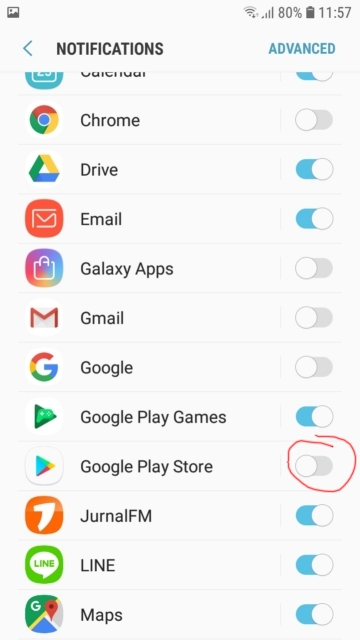
Öffnen Sie Einstellungen → Benachrichtigungen.
Suchen Sie Google Play Store und Google Play-Dienste in der Liste und deaktivieren Sie die Benachrichtigungen für beide.
Methode 2:
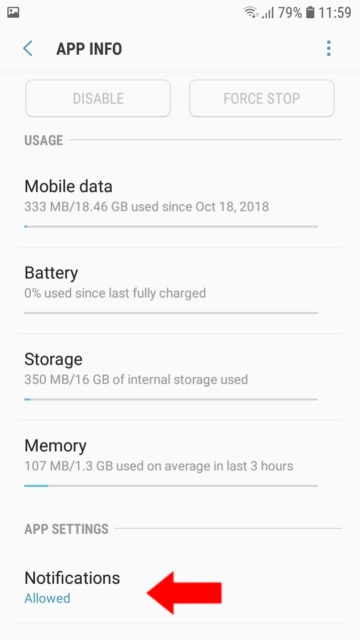
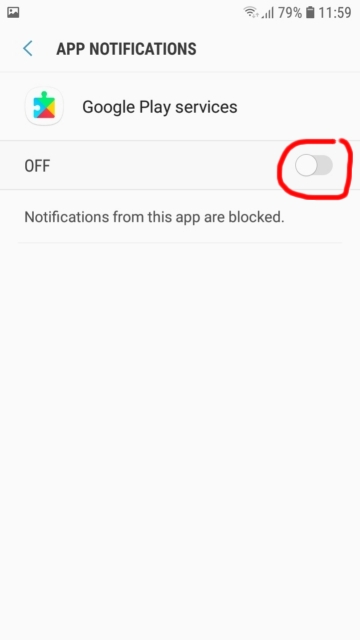
Gehen Sie zu Einstellungen → Anwendungen, suchen Sie die Google Play-Dienste, öffnen Sie diese, gehen Sie zu Benachrichtigungen und schalten Sie den Hauptschalter aus.
 ———
———
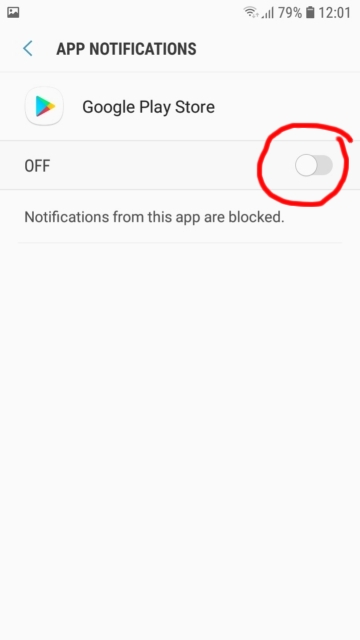
Wiederholen Sie die gleichen Schritte für den Google Play Store.
Nun wird Google Play Protection die StaffCounter Android-App nicht mehr stören.
