
So installieren sie StaffCounter PRO auf Android: schritt-für-schritt-anleitung
Vorbereitung ihres telefons für die installation von StaffCounter PRO
- Deaktivieren Sie vorübergehend den Virenschutz, da jede Überwachungs-App als Spyware eingestuft werden kann;
- Gehen Sie bei Android 5 und 6 zu Geräte-Einstellungen → Sicherheit → Unbekannte Quellen (erlauben Sie die Installation von Apps außerhalb des Play Stores);
- Deinstallieren Sie andere Überwachungsanwendungen, einschließlich der kostenlosen Version des StaffCounter-Agenten, da dieser mit StaffCounter PRO nicht kompatibel ist;
- Deinstallieren Sie Helper Service und Support Android, falls diese bereits installiert waren;
- Deaktivieren Sie den Play Store Schutz — Erfahren Sie, wie das geht >>;
- Besuchen Sie die Download-Seite und laden Sie StaffCounter PRO für Android herunter;
- Installieren Sie PRO_agent.apk.
Erster start der StaffCounter PRO anwendung 1.6.179 auf Android 5.1 und neuer
- Öffnen Sie die Einstellungen des Telefons, gehen Sie zu Bedienungshilfen. Suchen Sie System Android und aktivieren Sie es.
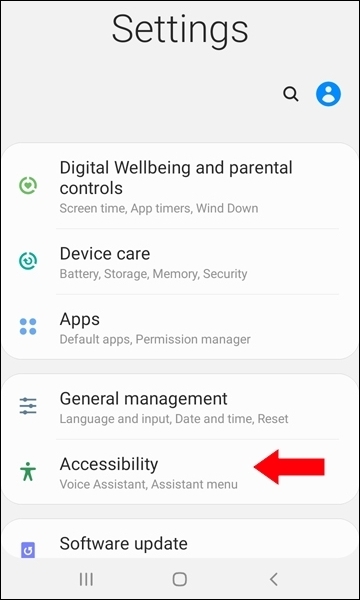
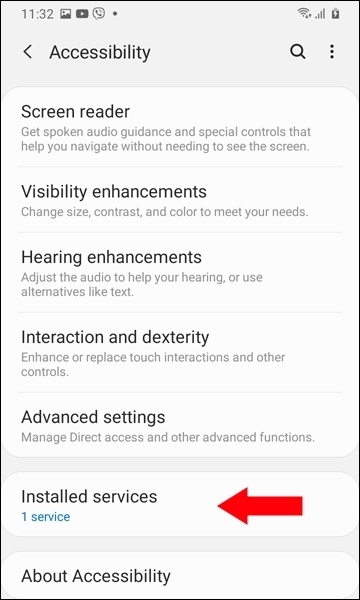
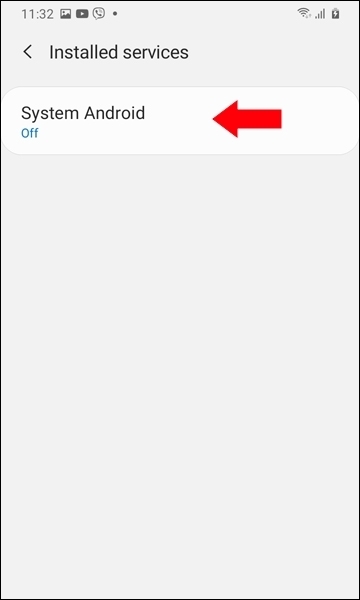
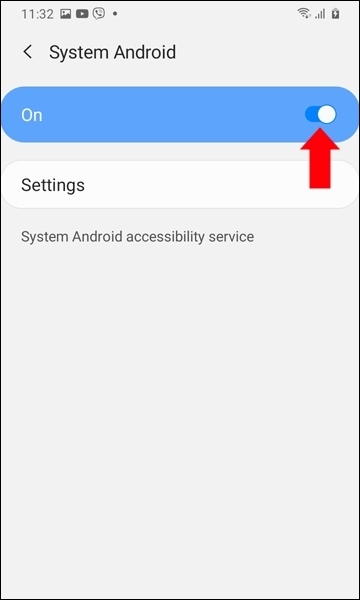
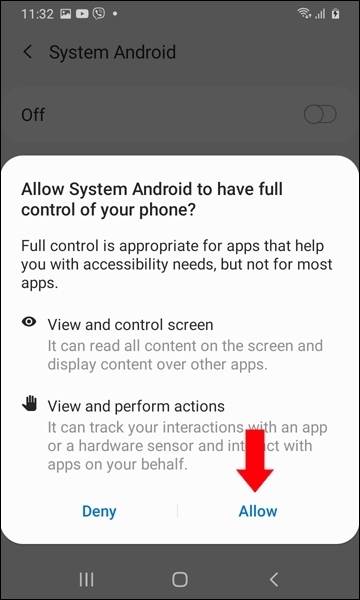
2. Tippen Sie auf Settings, dann auf Activate the application. Gewähren Sie Zugriff auf alle erforderlichen Ressourcen für die System Android App;
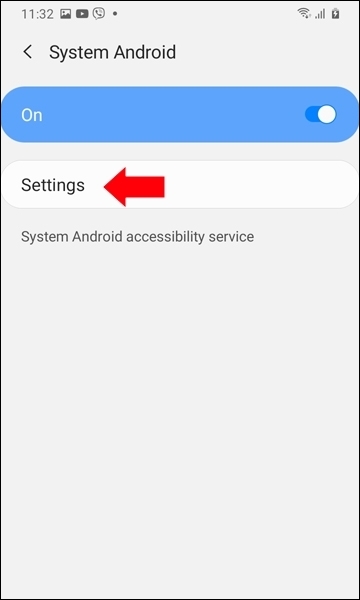
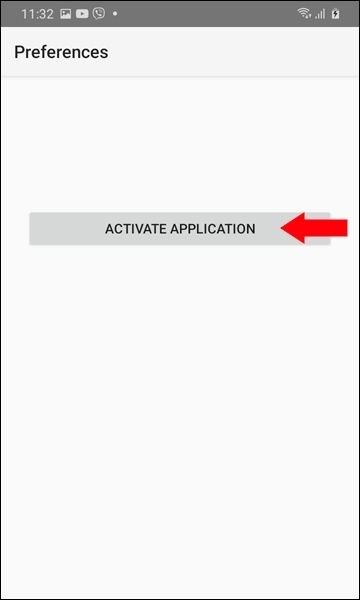
Hinweis: Wenn die Bedienungshilfen für diese App nicht erlaubt sind, gehen Sie wie folgt vor:
- Öffnen Sie Einstellungen → Anwendungen → System Android → Menü → Eingeschränkte Einstellungen zulassen. Bestätigen Sie mit Ihrem Passwort oder Fingerabdruck.
- Gehen Sie zu Einstellungen → Bedienungshilfen. Schalten Sie System Android ein.
- Wiederholen Sie die Schritte 1–2.
3. Gewähren Sie nun den Zugriff auf alle notwendigen Telefonressourcen.
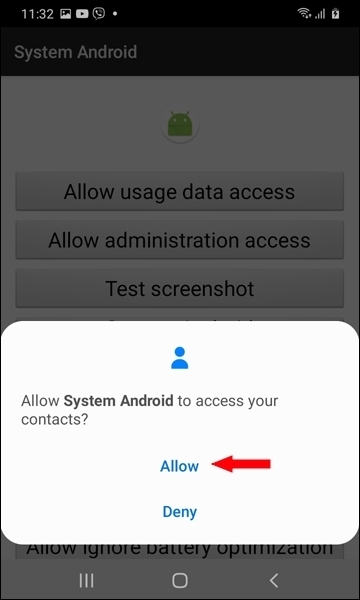
4. Tippen Sie anschließend alle Schaltflächen von oben nach unten an, um die App zu konfigurieren und mit Ihrem Konto zu verbinden.
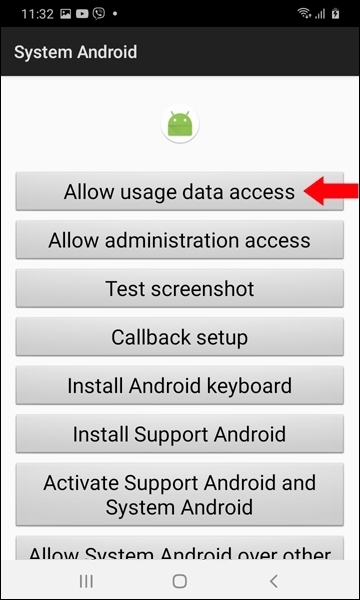
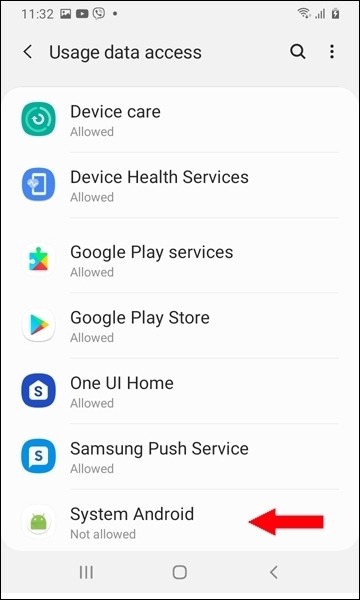
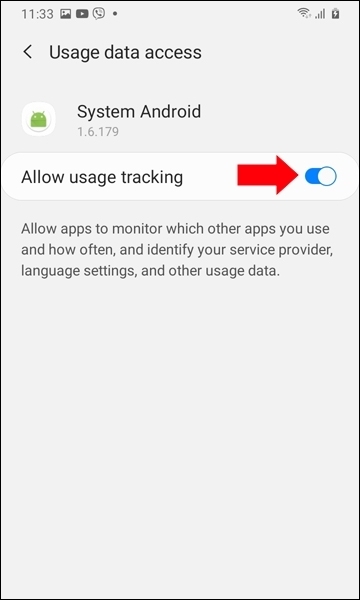
5. Tippen Sie auf Allow usage data access; tippen Sie auf System Android; aktivieren Sie Allow usage tracking.
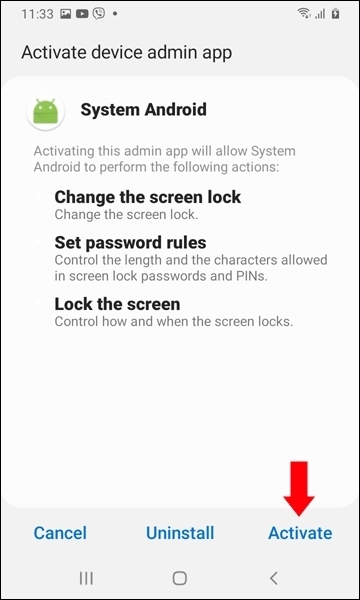
6. Gehen Sie zurück und tippen Sie auf Allow Administration access; tippen Sie auf Activate.
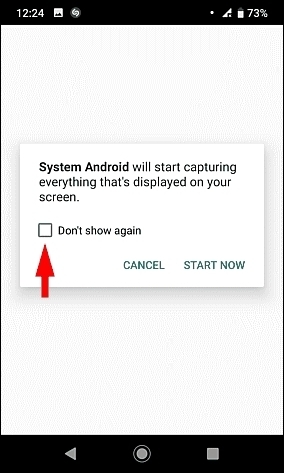
7. Tippen Sie auf die Schaltfläche Test Screenshot. Stellen Sie Ihr Telefon so ein, dass es nicht erneut fragt, und tippen Sie dann auf Start.
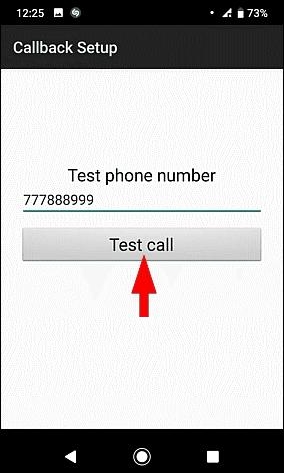
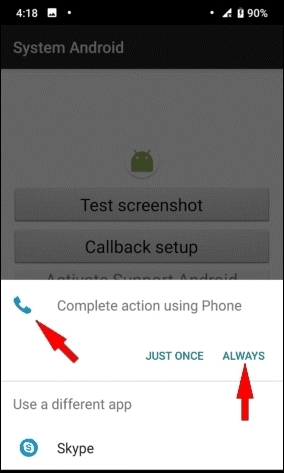
8. Tippen Sie auf die Schaltfläche Callback setup. Geben Sie eine beliebige Telefonnummer ein und tippen Sie auf Test call. Wählen Sie die Telefon-App und tippen Sie auf Immer.
9. Gehen Sie zurück und tippen Sie auf Install Support Android; tippen Sie auf Install.
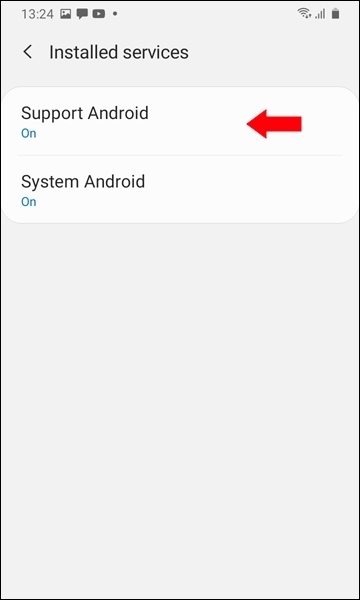
10. Gehen Sie zurück und tippen Sie auf Activate Support Android and System Android; aktivieren Sie sowohl Support Android als auch System Android.
Hinweis: Wenn die Bedienungshilfen für Support Android nicht erlaubt sind, gehen Sie wie folgt vor:
- Öffnen Sie Einstellungen → Anwendungen → System Android → Menü → Eingeschränkte Einstellungen zulassen. Bestätigen Sie mit Passwort oder Fingerabdruck.
- Gehen Sie zu Einstellungen → Bedienungshilfen → Support Android und schalten Sie es ein.
11. Gehen Sie zurück und tippen Sie auf Allow System Android over other apps.
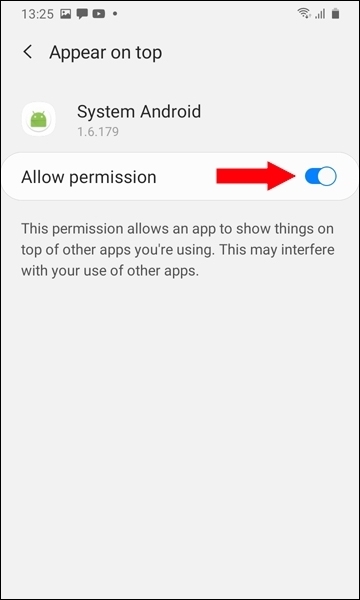
- Wiederholen Sie den gleichen Schritt für Support Android.
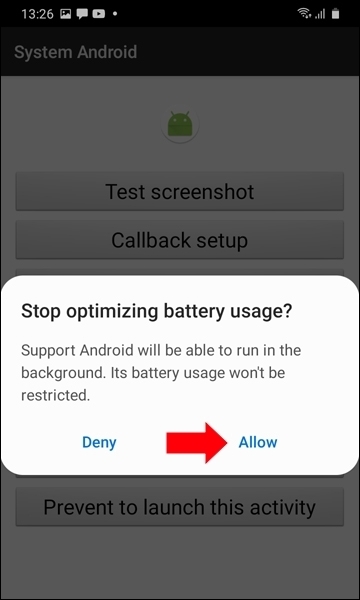
12. Tippen Sie auf Allow ignore battery optimizations for System Android.
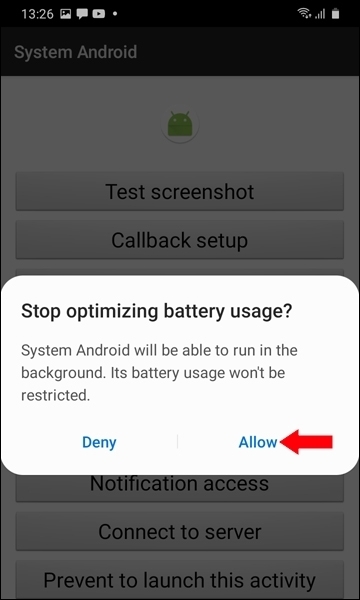
- Wiederholen Sie dies für Support Android.
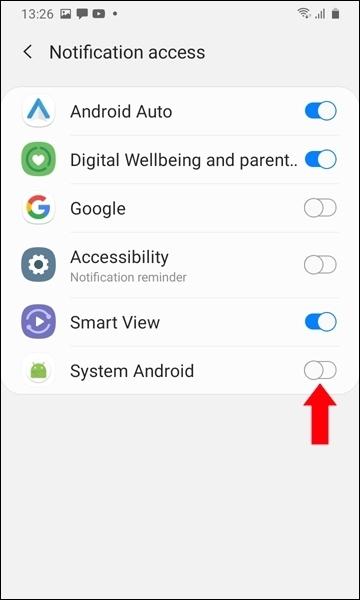
13. Gehen Sie zurück und tippen Sie auf Notification Access. Erlauben Sie der Android System App den Zugriff auf Benachrichtigungen.
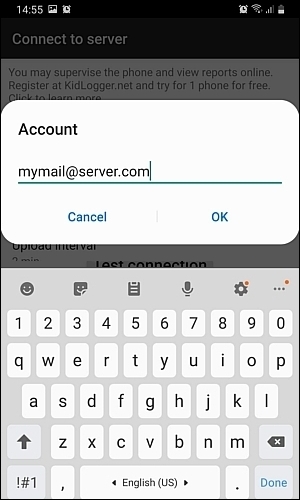
14. Gehen Sie zurück und tippen Sie auf Connect to Server.
- Tippen Sie auf Select Server to upload. Wählen Sie data.staffcounter.net. Tippen Sie auf Your account. Geben Sie die E-Mail-Adresse ein, mit der Sie sich auf staffcounter.net registriert haben.
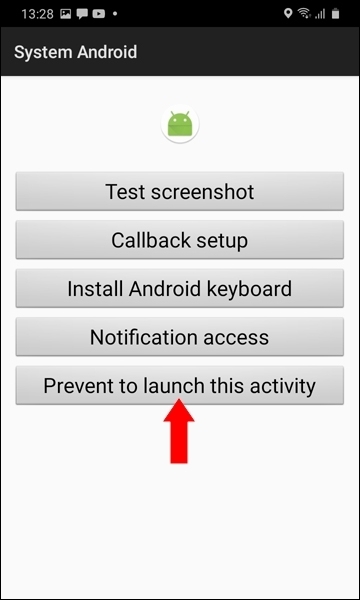
15. Gehen Sie zurück und tippen Sie auf Prevent to launch this activity.
16. Löschen Sie die Installationspakete, falls sie nicht mehr benötigt werden.
