
Installation des StaffCounter-agents auf einem Windows-computer

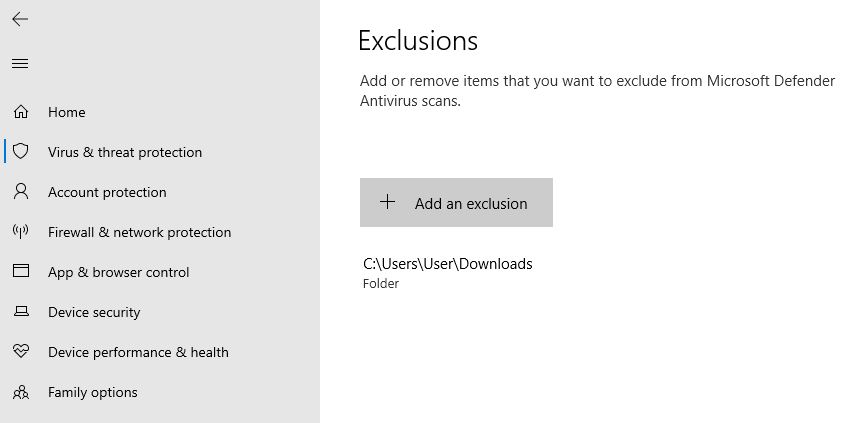
Schritt 1. Fügen Sie den Downloads-ordner zur Ausnahmeliste Ihrer Antiviren-software hinzu. Wenn Sie kein Antivirenprogramm eines Drittanbieters haben, öffnen Sie die Systemsteuerung, gehen Sie zu Update & Sicherheit > Windows-Sicherheit und navigieren Sie zu Viren- & Bedrohungsschutz > Ausschlüsse. Fügen Sie den Downloads-Ordner der Liste hinzu.
Schritt 2. StaffCounter-agent herunterladen. Entpacken Sie das .zip-Archiv in einen neuen Ordner.
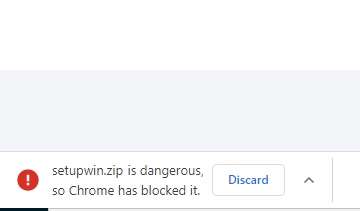
Falls Google Chrome den Download des agents blockiert
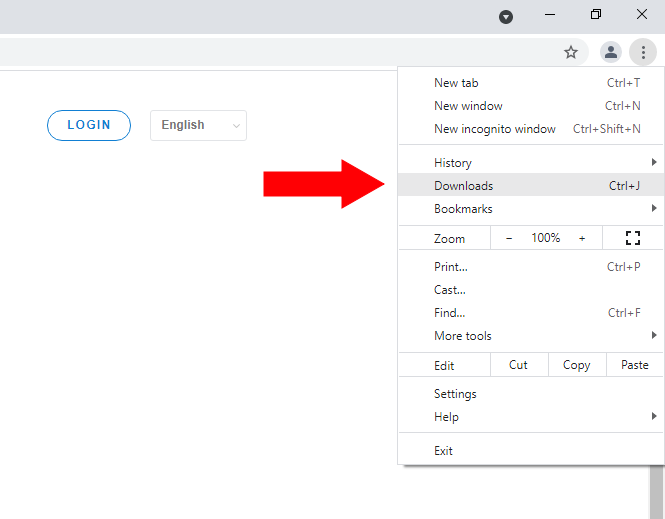
Öffnen Sie das Menü des Chrome-Browsers und navigieren Sie zum Bereich Downloads.
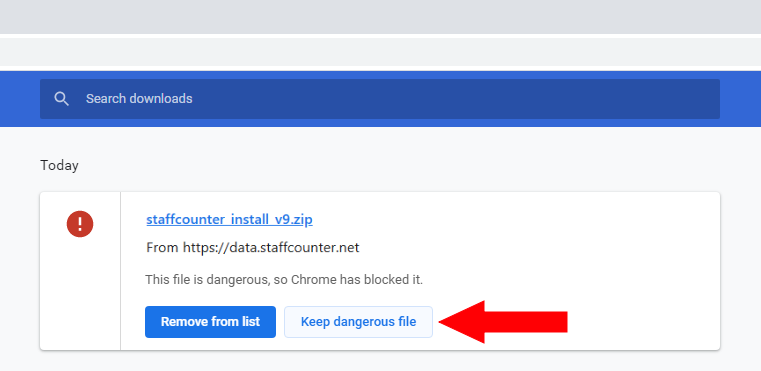
Klicken Sie auf „Gefährliche Datei behalten“.
 Schritt 3. Fügen Sie die Installationsdatei (staffcounter_install.exe) zur Ausnahmeliste in Windows-Sicherheit oder Ihrem Antivirenprogramm hinzu.
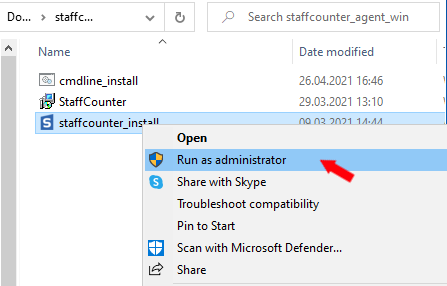
Schritt 4. Führen Sie staffcounter_install.exe als Administrator aus. Rechtsklick auf die Datei -> Als Administrator ausführen.
Schritt 5. Setzen Sie die Programmdateien im Ordner Program Files (x86)\StaffCounter auf die Whitelist. Starten Sie dann StaffCounter.exe als Administrator.
Schritt 6. Beim ersten Start müssen Sie den agent mit dem server verbinden unter data.staffcounter.net.
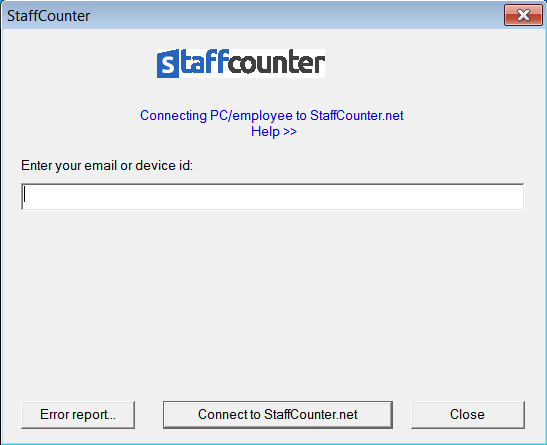
Dies kann auf drei Arten erfolgen:
- Über die E-mail Ihres Hauptkontos: Geben Sie die Login-E-Mail Ihres StaffCounter-Kontos ein.
- Über eine vorhandene Geräte-ID: Klicken Sie auf das Bearbeiten-Symbol neben dem Gerätenamen, um die Geräte-ID zu finden.
- Über eine Einladung per E-mail: Die E-Mail-Adresse des Mitarbeiters wird zur Geräte-ID.
Für Windows XP bietet das Installationsprogramm automatisch die passende Version an.
Sobald das Programm mit dem server verbunden ist, startet die Überwachung automatisch.
Schritt 7: Einstellungen über das Online-konto konfigurieren. Melden Sie sich an unter Einstellungen, wählen Sie die Abteilung aus und speichern Sie die Änderungen. Starten Sie den Zielcomputer neu.
