
So setzen Sie StaffCounter in Avira Free Antivirus auf die Whitelist
Aufgrund seiner Überwachungsfunktionen kann StaffCounter gelegentlich von Avira als potenziell unerwünschte Software eingestuft oder fälschlicherweise für Spyware gehalten werden. Um dies zu verhindern, fügen Sie die Anwendung und ihre Komponenten zur Ausnahmeliste von Avira hinzu, damit sie ohne Unterbrechung ausgeführt werden kann.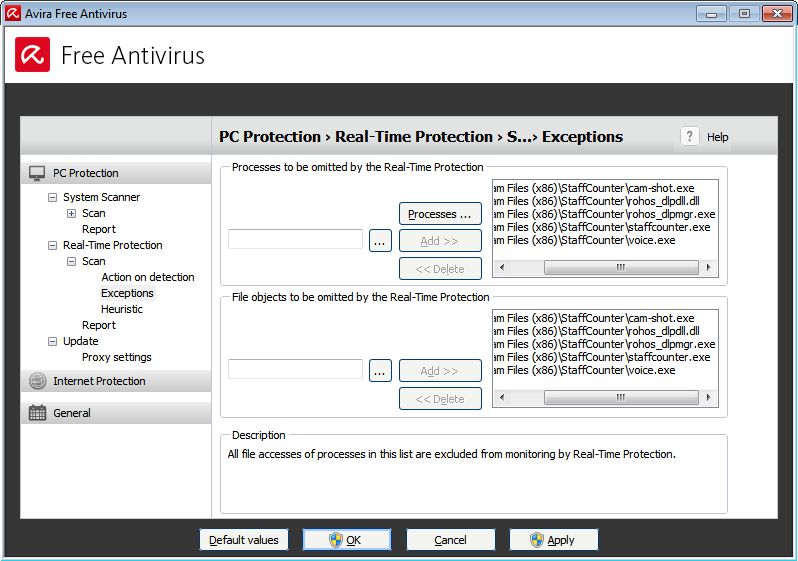

Schritt für schritt: So fügen Sie StaffCounter zur Ausnahmeliste von Avira hinzu
- Öffnen Sie Avira Free Antivirus auf Ihrem Computer.
- Klicken Sie auf die Schaltfläche Menü (drei horizontale Linien) in der oberen rechten Ecke.
- Wählen Sie Sicherheitseinstellungen aus dem Dropdown-Menü.
- Gehen Sie im linken Bereich zu Echtzeitschutz → Ausnahmen.
- Klicken Sie auf Hinzufügen, um eine neue Ausnahmeregel zu erstellen.
- Navigieren Sie im Dateibrowser zum Installationsordner von StaffCounter. Der Standardpfad lautet:
C:\Program Files (x86)\StaffCounter\ - Wählen Sie den Ordner aus und klicken Sie auf OK.
- Erwägen Sie auch, den Downloads-ordner hinzuzufügen, wenn Sie StaffCounter häufig von dort aus installieren oder aktualisieren.
- Bestätigen Sie die Änderungen. Avira wird Dateien an diesen Orten nicht mehr scannen.
Optional: Spezifische prozesse ausschließen
Falls StaffCounter weiterhin blockiert wird, können Sie die wichtigsten ausführbaren Dateien ausschließen:
- staffcounter.exe
- voice.exe
- staffcounter_user.exe
So schließen Sie diese aus:
- Gehen Sie zurück zu den Ausnahmen in den Avira-Einstellungen.
- Wählen Sie Prozess-Ausschlüsse.
- Fügen Sie den vollständigen Pfad zu jeder ausführbaren Datei hinzu, zum Beispiel:
C:\Program Files (x86)\StaffCounter\staffcounter.exe
Letzter schritt
Starten Sie Ihren Computer neu, um sicherzustellen, dass alle Änderungen wirksam werden. Danach sollte StaffCounter ohne Störungen durch Avira laufen.
