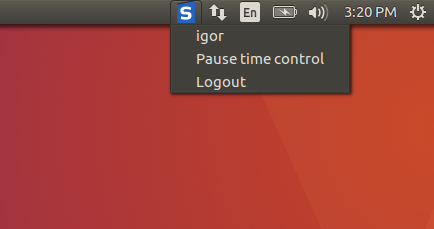
Lockscreen – Mitarbeiter in einem Konto überwachen
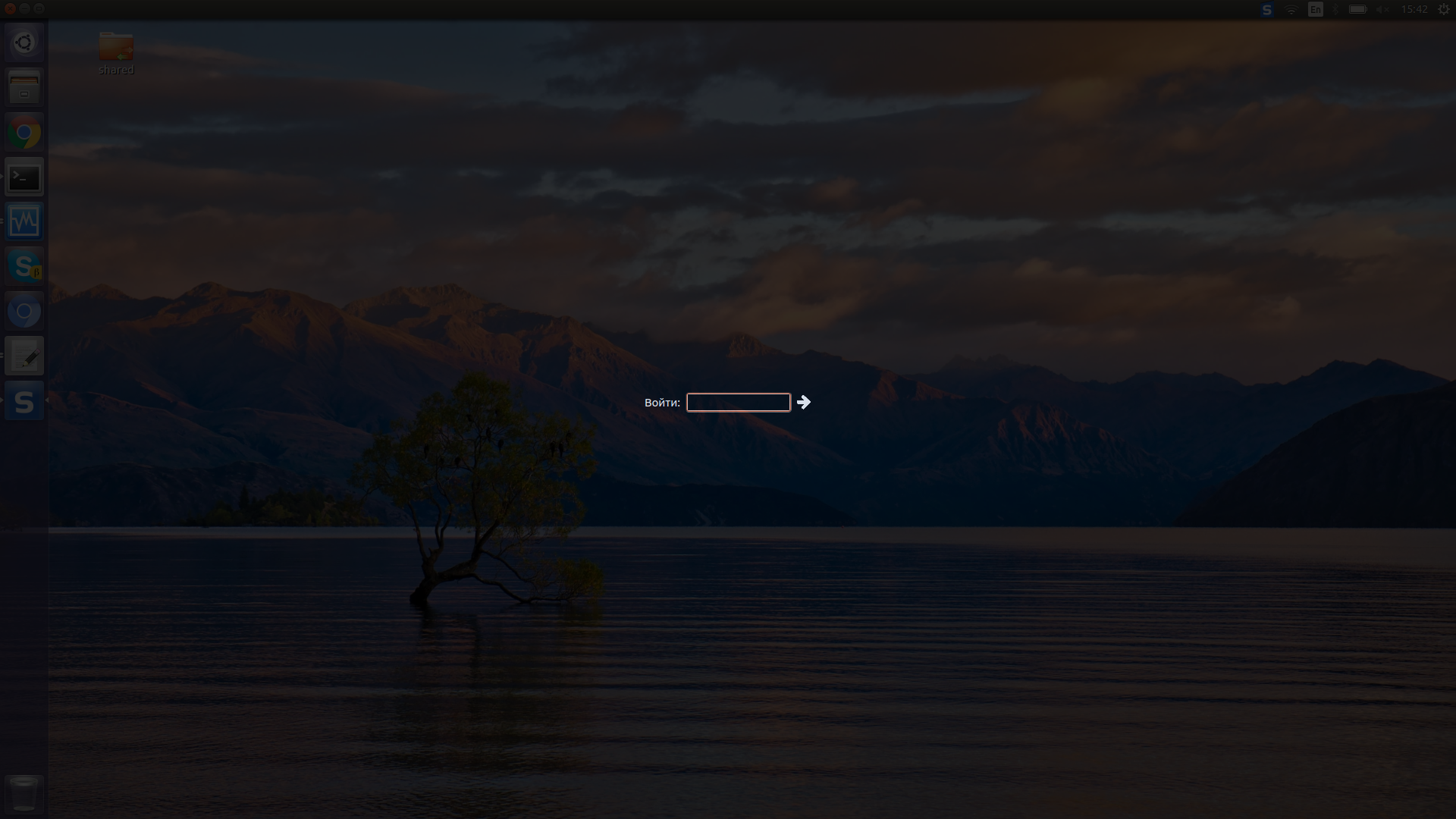
Die einzigartige Lockscreen-Funktion ermöglicht es, automatisch ein Authentifizierungsfenster zu starten (nach 2 Minuten Inaktivität oder nach einem erzwungenen Logout), um sich im StaffCounter-System anzumelden. Diese Funktion ist sinnvoll, wenn mehrere Mitarbeiter unter einem Systemprofil arbeiten und die Arbeitszeit jedes Einzelnen separat erfasst werden soll.
Lockscreen verdunkelt den Bildschirm beim Start von StaffCounter und verhindert jegliche Aktivität am Computer bis zur Authentifizierung. Zur Anmeldung muss der Mitarbeiter lediglich seine Device ID eingeben. Das System ruft das Gerät automatisch vom Server ab und beginnt sofort mit der Überwachung. Um eine vorbereitete Mitarbeiterliste zu erstellen, verwenden Sie die Funktion Invite.
Solange Lockscreen aktiv ist, wird keine Mitarbeiteraktivität überwacht und es werden keine Protokolle an den Server gesendet.
Damit StaffCounter im Lockscreen-Modus funktioniert, müssen Sie zunächst die erforderliche Anzahl virtueller Geräte auf dem Server data.staffcounter.net erstellen.
Konfigurieren Sie anschließend vor der Installation die Datei /staffcounter_install/files/staffcounter.conf wie folgt:
- lock=1
- idle_time_lock=120
Installieren Sie danach StaffCounter wie gewohnt. Beim Start erscheint sofort das Lockscreen-Fenster. Im Systemtray (Uhrbereich) können Sie über das StaffCounter-Symbol → Exit die Mitarbeiternummer ändern.