
Installation und konfiguration unter macOS
- Zuerst müssen Sie das Starten von Programmen erlauben, die von verifizierten Entwicklern heruntergeladen wurden. Öffnen Sie Systemeinstellungen, Sicherheit & Datenschutz, Allgemein. Entsperren Sie das Fenster und wählen Sie Überall unter Apps-Downloads erlauben von.
- Deaktivieren Sie den Echtzeitschutz Ihres Antivirenprogramms, falls eines installiert ist.
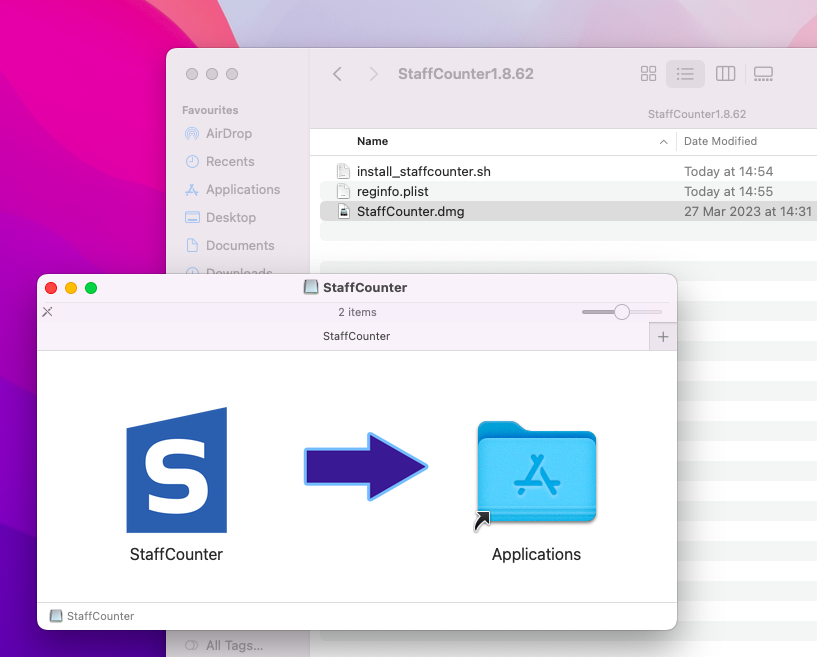
- Laden Sie den StaffCounter Agent auf den Mac-Computer herunter, den der Mitarbeiter verwenden wird. Entpacken Sie die Datei in einen neuen Ordner. In dem Archiv finden Sie die Datei Staffcounter.dmg. Doppelklicken Sie darauf und ziehen Sie das StaffCounter-Symbol in den Ordner Programme.

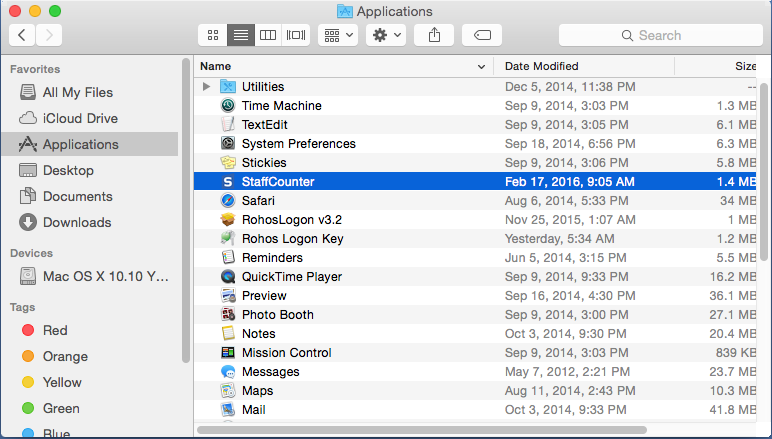
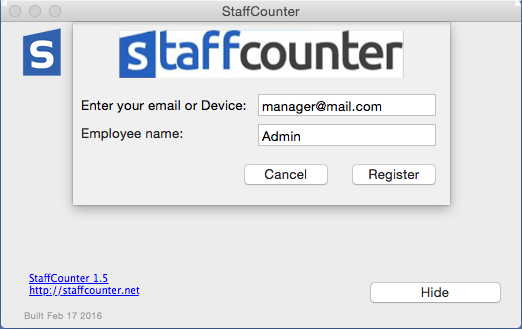
- Starten Sie das Programm durch Doppelklick. Erlauben Sie der Anwendung den Zugriff auf die Kontakte des Benutzers. Geben Sie im ersten Feld die E-Mail-Adresse des Managers ein (dieselbe Adresse, die für die Registrierung verwendet wurde). Geben Sie im zweiten Feld den Namen des Benutzers ein. Klicken Sie auf Registrieren.
- Geben Sie ein Administrator-Passwort ein, falls das System dies erfordert.
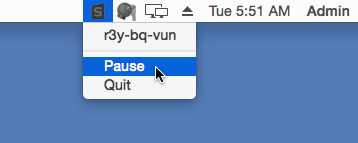
- Um die Überwachung zu unterbrechen oder zu stoppen, verwenden Sie das StaffCounter-Symbol in der oberen Menüleiste.

- Um Tastatureingaben aufzuzeichnen, aktivieren Sie diese Option auf der Einstellungsseite auf dem Server. Das System kann dann die folgende Benachrichtigung anzeigen:
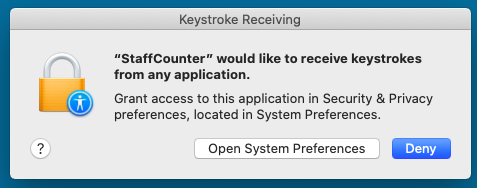

- Klicken Sie auf Systemeinstellungen öffnen und entsperren Sie die Einstellungen. Aktivieren Sie das Kontrollkästchen für das StaffCounter-Programm unter Sicherheit & Datenschutz, Bedienungshilfen, Datenschutz.
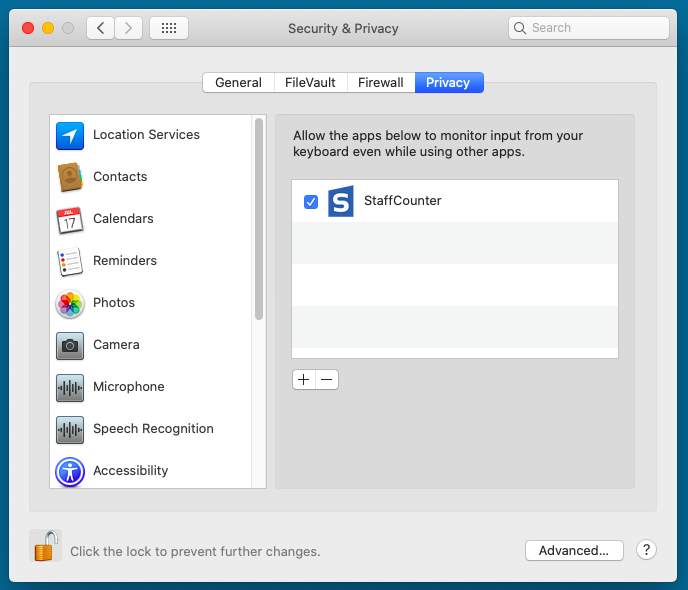
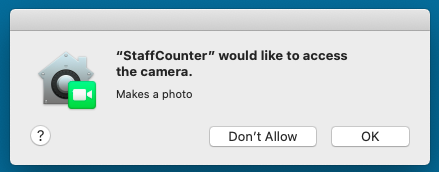
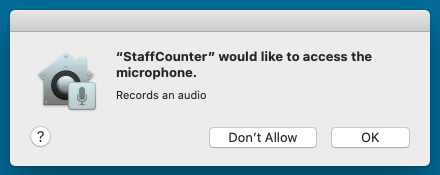
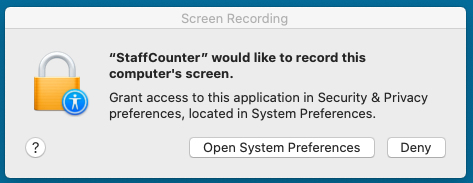
- Bitte starten Sie den Mac neu und melden Sie sich als Zielbenutzer an. Das System wird um Erlaubnis bitten, dass die StaffCounter-Anwendung auf die Kamera, das Mikrofon und den Bildschirm zugreifen darf. Sie sollten all dies zulassen.
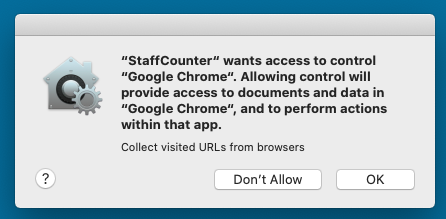
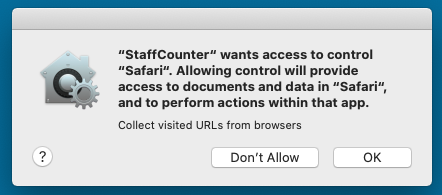
- Starten Sie die Browser Google Chrome und Safari. Erlauben Sie der StaffCounter-Anwendung den Zugriff auf Ihren Browserverlauf.
4. Starten Sie Ihr Antivirenprogramm und fügen Sie den StaffCounter-Agenten zur Liste der Ausnahmen hinzu. Schalten Sie dann den Echtzeitschutz wieder ein.
