
Monitoraggio di più utenti su un singolo PC Windows
Alcuni utenti segnalano che StaffCounter smette di caricare i dati o consuma gli slot dipendente troppo rapidamente. Spesso, questo problema deriva da una configurazione errata durante la connessione dell’agente al server.
Per prima cosa, chiariamo i termini chiave:
- Computer locale / computer del dipendente — la macchina che deve essere monitorata;
- Manager — la persona che si è registrata su StaffCounter.net per monitorare i dipendenti;
- Dipendente — la persona la cui attività lavorativa viene monitorata;
- Account del manager — il dashboard personale del manager sul server;
- Dispositivo virtuale — un segnaposto sul server dove vengono memorizzati i dati di un computer monitorato.
Il manager crea prima un account su StaffCounter.net, aggiunge i dipendenti, installa l’agente StaffCounter sui loro computer e lo connette al server. I dispositivi virtuali appaiono quindi nel dashboard, ricevendo i dati dalle macchine monitorate.
Il metodo di installazione dipende dal numero di utenti sul computer:
1. Solo un utente sul computer
Installa StaffCounter normalmente. Al primo avvio, connettiti utilizzando l’email del manager.
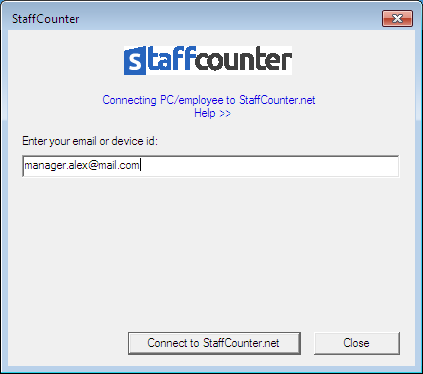
Verrà creato automaticamente un dispositivo virtuale. Questo è l’approccio standard.
Svantaggio: Se un altro utente accede successivamente, verrà creato un nuovo dispositivo virtuale per lui. Ciò può portare a un consumo non necessario di slot e al monitoraggio involontario di attività personali. Il manager dovrà eliminare manualmente tali dispositivi.
Approccio migliore: Crea prima un dispositivo virtuale sul server, quindi connetti l’agente utilizzando l’ID dispositivo invece di un’email. Ciò garantisce che venga monitorato solo l’utente previsto.
Per creare un dispositivo virtuale:
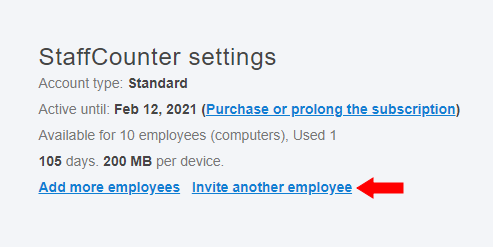
- Vai alla pagina Settings e clicca su Invite another employee.
- Inserisci un’email univoca (può essere inesistente) e il nome del dipendente, quindi clicca su Create Device.
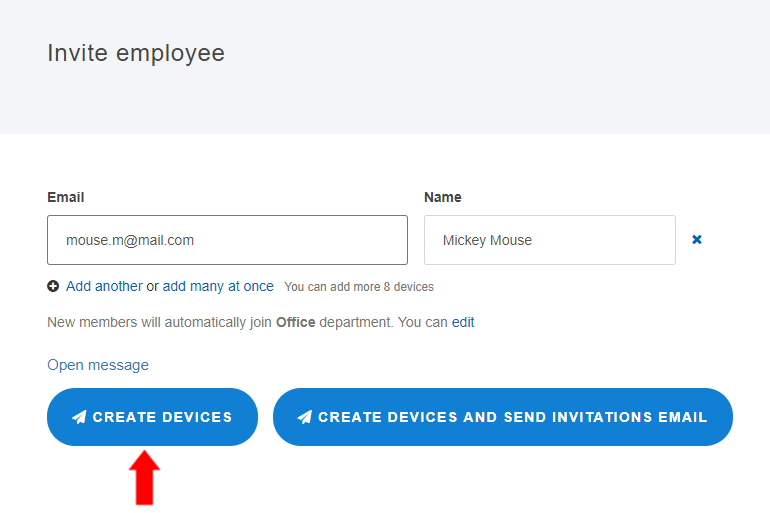
Un nuovo dispositivo virtuale apparirà nel dashboard — non ancora collegato a nessun computer.
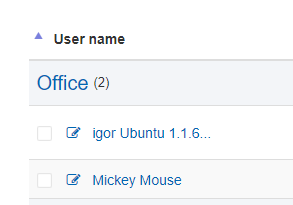
Puoi modificare il nome del dispositivo o l’ID cliccando sull’icona della matita.
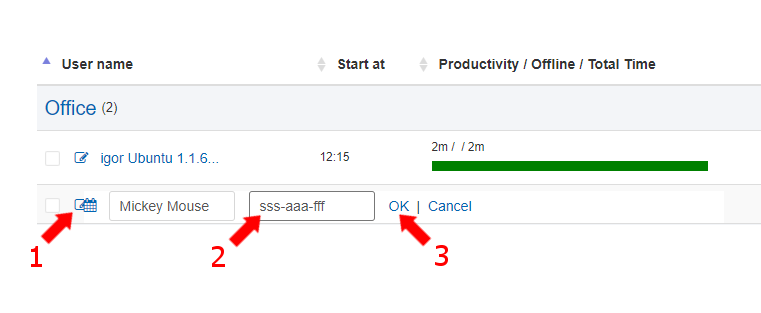
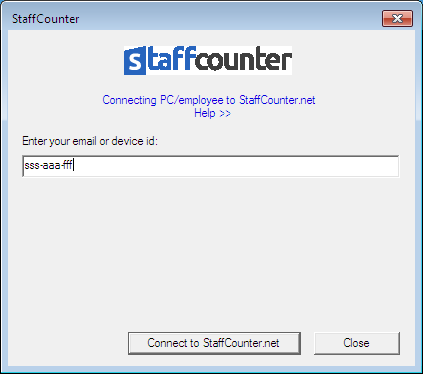
Ora installa ed esegui StaffCounter sul computer del dipendente, ma connettiti usando l’ID dispositivo invece dell’email del manager.
2. Due o più utenti sul computer — monitorali tutti
Installa StaffCounter come al solito, utilizzando un account con diritti di amministratore. Al primo avvio, connettiti tramite l’email del manager.
Viene creato un dispositivo virtuale per ogni utente che accede. Tutti gli utenti vengono monitorati separatamente.
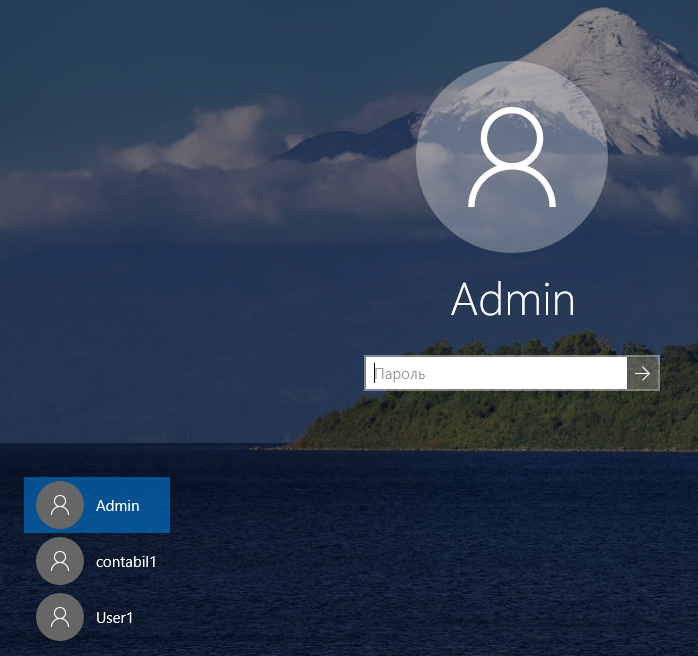
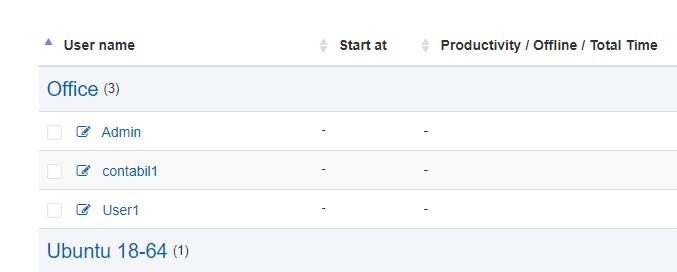
Se non desideri monitorare un utente specifico, permettigli di accedere una volta in modo che appaia il suo dispositivo virtuale. Quindi elimina quel dispositivo dal dashboard.
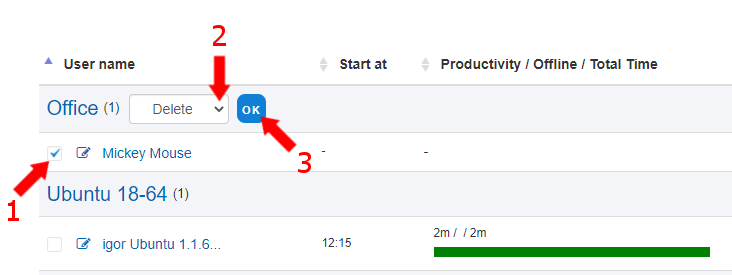
Il tracciamento locale continua, ma nessun dato verrà inviato al server.
3. Due o più utenti, ma monitorane solo uno
Crea un dispositivo virtuale nella pagina Settings (come mostrato sopra). Installa StaffCounter dall’account dell’utente che desideri monitorare. Durante la configurazione, connettiti usando l’ID dispositivo.
Gli altri utenti sul computer non verranno tracciati.
Nei prossimi articoli:
- Utilizzo di un pacchetto MSI per la distribuzione rapida;
- Utilizzo di un file .bat per casi speciali di installazione;
- StaffCounter per Linux — considerazioni per ambienti multi-utente.
