
Installare il server locale StaffCounter su una macchina virtuale
- Installate l applicazione VirtualBox su un determinato computer.
- Scaricate e decomprimete l archivio contenente il server in una nuova cartella.
- All interno dell archivio troverete un file con estensione .ova per importare la configurazione in VirtualBox.
- Nell applicazione di Oracle VM VirtualBox Manager scegliete File -> Importa configurazione…. Specificate il percorso del file .ova.
- Il server locale deve essere connesso alla rete locale. Aprite la configurazione per la macchina virtuale e andate alle impostazioni di rete.
- Per l adattatore di rete 1, indicate a quale scheda di rete esistente deve connettersi il programma.
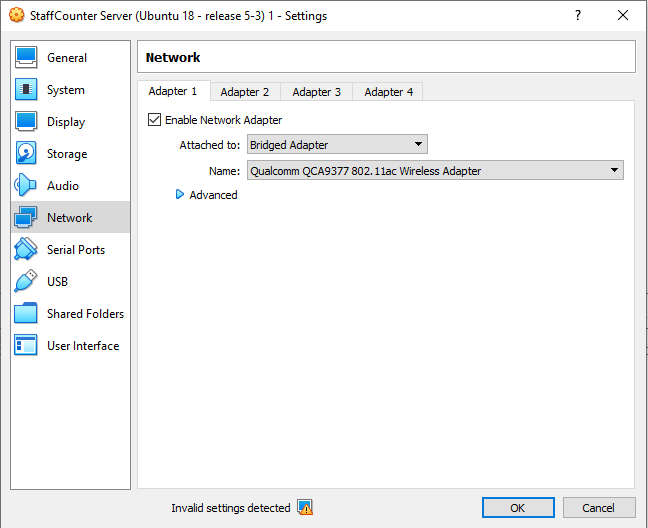
Per impostazione predefinita, il server locale ha un indirizzo di rete impostato (consultate il file Readme.txt nell archivio). Se è necessario modificarlo, procedete come segue:
- Avviate la macchina virtuale. Inserite il nome utente e la password presenti nel file Readme.txt.
- Avviate il programma Midnight Commander come amministratore: sudo mc;
- Individuate il file /etc/netplan/50-cloud-init.yaml e premete il tasto F4 per modificare.
- Modificate il campo dell indirizzo e, se necessario, la maschera di rete.
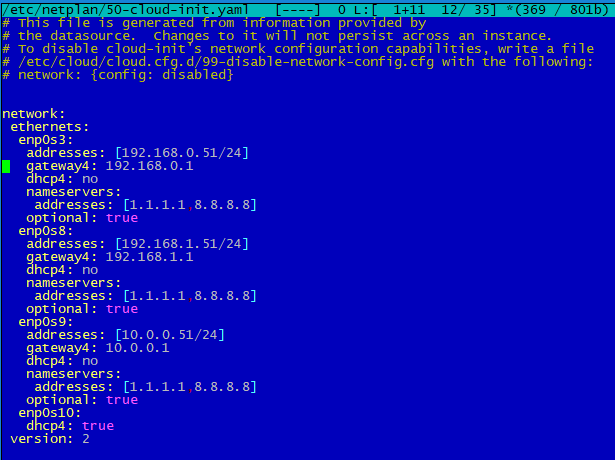
- Salvate il file (tasto F2).
- Potete scaricare l esempio di questo file qui.
- Riavviate la macchina virtuale. Per fare ciò, uscite dall editor (F10) e dal programma Midnight Commander (F10), quindi eseguite il comando:
sudo shutdown -r now
Nota: per spegnere completamente la macchina virtuale, eseguite invece il comando sudo shutdown -h now.
