
Configurazione di un indirizzo e-mail per report e notifiche nel server locale StaffCounter
Per inviare report e notifiche, è necessario configurare il server locale.
Passaggio 1. Abilitare l’invio delle notifiche
– Avvia la macchina virtuale.
– Accedi all’account utente utilizzando il nome utente e la password forniti nel file readme.
– Apri Midnight Commander.
– Trova il file .env nella directory /var/www/client/ o /var/www/staff/ e aprilo per la modifica.
Rimuovi la variabile:
DOMAIN_ENV=local
Oppure assegna un valore vuoto:
DOMAIN_ENV=
—
Passaggio 2. Collegare un indirizzo e-mail esistente
Il server locale deve utilizzare un account e-mail valido.
Crea o utilizza una casella di posta esistente e aggiungi il nome utente e la password nel file .env.
Alla fine del file, inserisci le impostazioni e-mail (indirizzo, password, porta e nome host).
Esempio: Configurazione Hotmail
SUPPORT_EMAIL=your_mail@hotmail.com
SUPPORT_NAME=yourname

MAIL_DRIVER=smtp
MAIL_HOST=smtp.office365.com
MAIL_PORT=587
MAIL_USERNAME=your_mail@hotmail.com
MAIL_PASSWORD=your_password
MAIL_ENCRYPTION=TLS
Esempio: Configurazione Gmail
1. Vai su https://myaccount.google.com/
2. Abilita l’autenticazione a 2 fattori.
3. Apri Password per le app.
4. Genera una nuova password per l’app (es. xxxxx_2fa_pass_example).
Aggiorna il file .env:
SUPPORT_EMAIL=your_mail@gmail.com
SUPPORT_NAME=yourname

MAIL_DRIVER=smtp
MAIL_HOST=smtp.gmail.com
MAIL_PORT=465
MAIL_USERNAME=your_mail@gmail.com
MAIL_PASSWORD=xxxxx_2fa_pass_example
MAIL_ENCRYPTION=SSL
—
Passaggio 3. Aggiornare il database
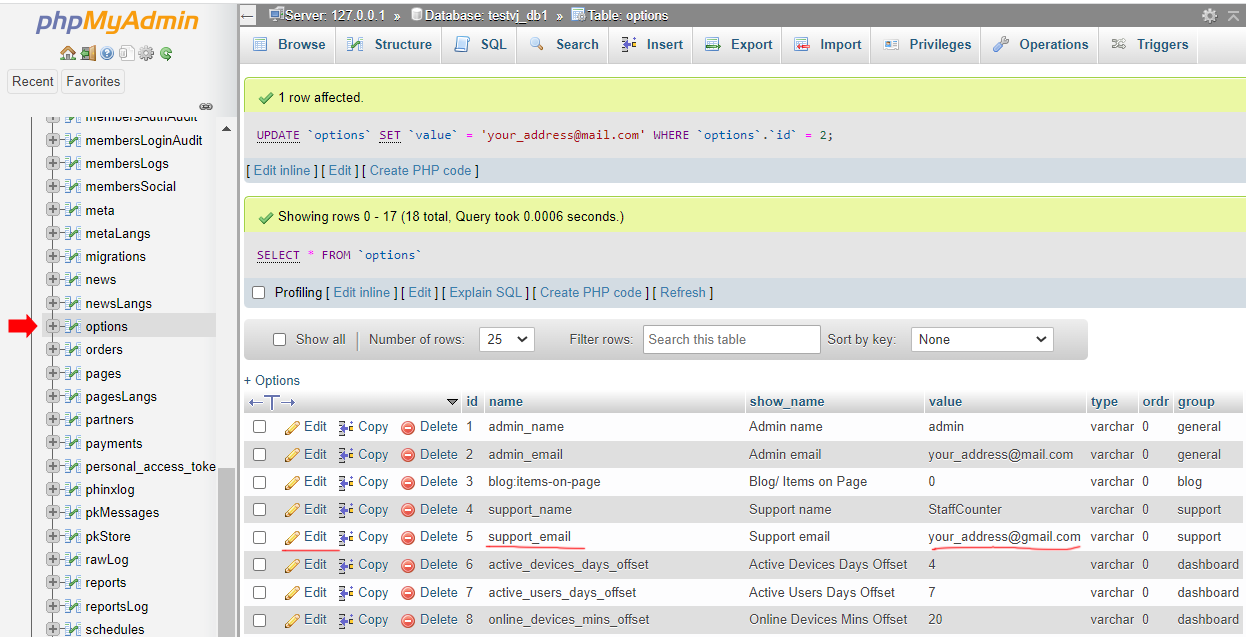
– Apri phpMyAdmin.
– Nella tabella Options, aggiorna il campo support_email con il nuovo indirizzo.
—
Passaggio 4. Riavvio e test
– Salva il file .env.
– Riavvia il server:
sudo reboot
Per testare la connessione:
1. Crea un report.
2. Fai clic sull’icona di Twitter.

