
Come collegare una nuova unità al server locale
Per impostazione predefinita, il disco rigido del server locale ha una capacità di 500 GB. Ma cosa succede se la quantità di file memorizzati supera questo limite?
Facciamo un semplice calcolo: se un dispositivo virtuale richiede fino a 500 MB, un disco da 500 GB può gestire circa 1000 dispositivi. Tuttavia, nelle aziende reali, i reparti hanno spesso molti più dipendenti e computer.
Se lo spazio sul disco si esaurisce, non verranno creati nuovi file, il che finirà per causare malfunzionamenti del server.
Per prevenire questa situazione, possiamo espandere lo spazio disponibile collegando un’unità aggiuntiva (un disco rigido fisico o uno virtuale). Successivamente configureremo il sistema in modo che i dati degli utenti vengano memorizzati su questo nuovo disco.
Il processo consiste nei seguenti passaggi:
- Aggiunta di un disco reale o virtuale alla macchina virtuale
- Rilevamento del nuovo disco nel sistema
- Creazione di una partizione sul disco
- Formattazione della partizione
- Montaggio del disco in una cartella temporanea
- Spostamento dei dati esistenti sul nuovo disco
- Smontaggio del disco
- Pulizia della vecchia cartella
- Montaggio del nuovo disco nella cartella dati originale
- Verifica della correttezza del montaggio
- Configurazione del montaggio automatico al riavvio
- Impostazione dei diritti di accesso per la cartella dati
1. Aggiunta di un disco reale o virtuale alla macchina virtuale
Innanzitutto, aggiungi un nuovo disco alla macchina virtuale. Può trattarsi di un disco virtuale della dimensione desiderata o di un disco rigido fisico collegato al server. 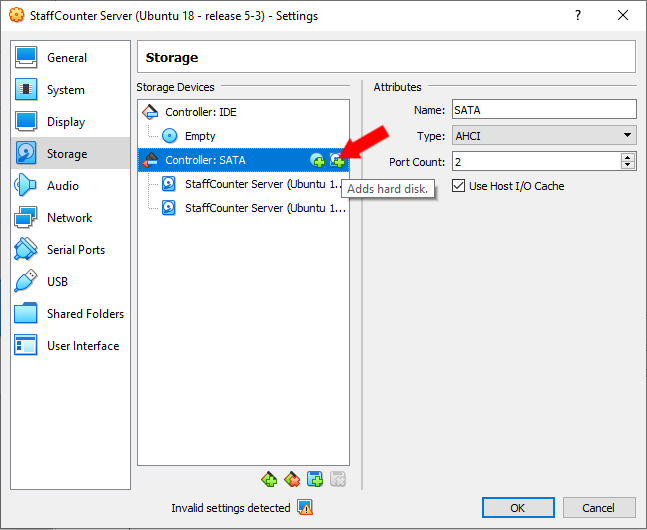
2. Rilevamento del nuovo disco
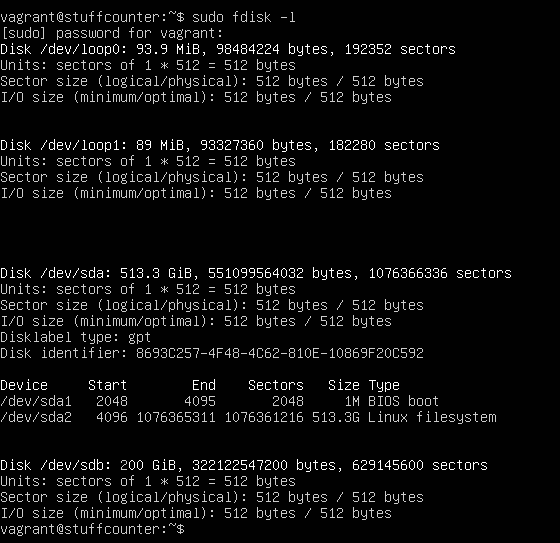
Avvia la macchina virtuale e accedi al tuo account utente. Per controllare i dischi disponibili, esegui:
sudo fdisk -l
Questo comando elenca tutti i dischi e le relative partizioni. In fondo all’elenco, dovresti vedere un nuovo dispositivo (ad esempio, /dev/sdb) senza partizioni. Nota che nel tuo caso il nome potrebbe differire.
3. Creazione di una partizione sul nuovo disco
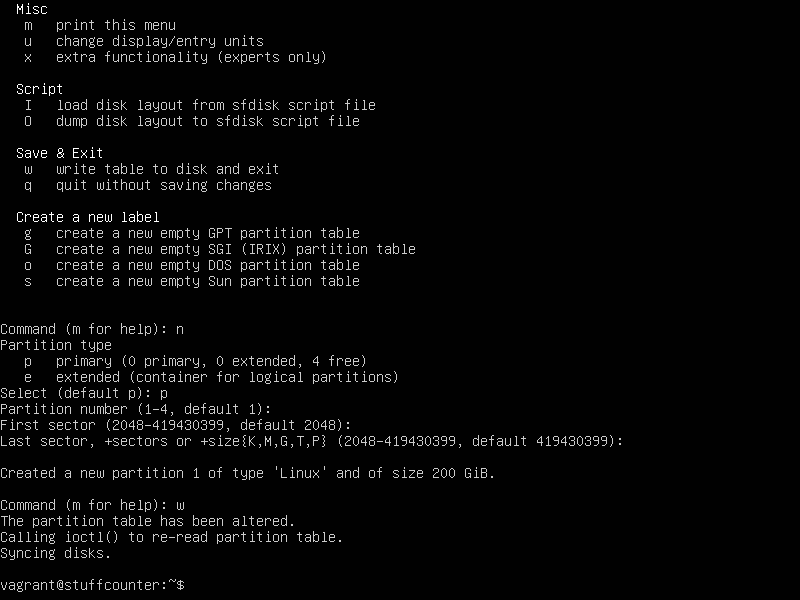
Per creare una partizione sul nuovo disco, esegui:
sudo fdisk /dev/sdb
Suggerimenti:
Se è la prima volta che usi fdisk, digita m per vedere i comandi disponibili.
Inserisci n per creare una nuova partizione.
Scegli p per renderla una partizione primaria.
Se vuoi usare l’intero disco, accetta i valori predefiniti.
Al termine, digita w per salvare le modifiche ed uscire. Questo creerà una nuova partizione, solitamente chiamata /dev/sdb1.
4. Formattazione della partizione
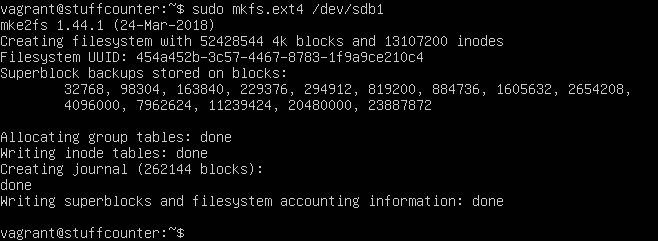
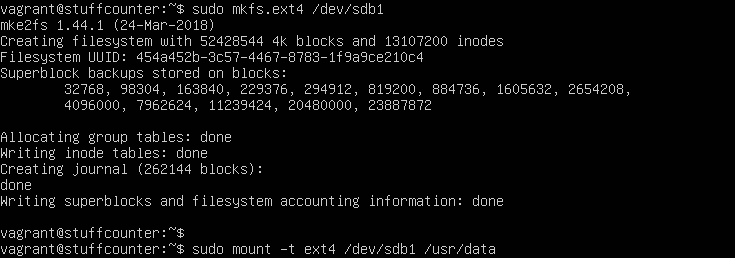
Successivamente, formatta la partizione e crea un filesystem ext4:
sudo mkfs.ext4 /dev/sdb1
5. Montaggio del disco in una cartella temporanea
Poiché il server potrebbe già contenere dati utente, dobbiamo prima montare il nuovo disco in una cartella temporanea. Ciò ci consente di trasferire i dati in sicurezza.
Crea una cartella per il montaggio temporaneo:
sudo mkdir /usr/data
Monta la nuova partizione lì:
sudo mount -t ext4 /dev/sdb1 /usr/data
6. Spostamento dei file esistenti sul nuovo disco
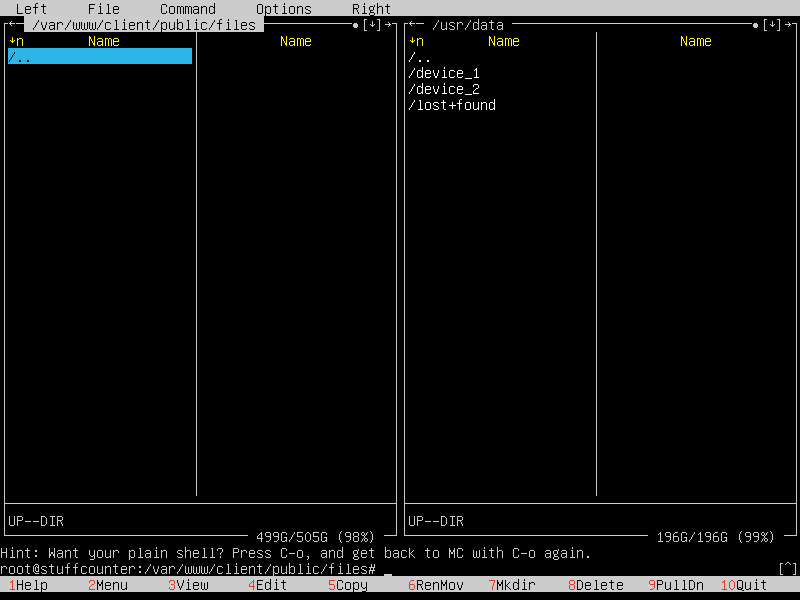
Apri Midnight Commander (mc) con i diritti di amministratore:
sudo mc
Sposta tutti i file e le cartelle da:
/var/www/client/public/files/
alla nuova cartella:
/usr/data
7. Smontaggio del disco
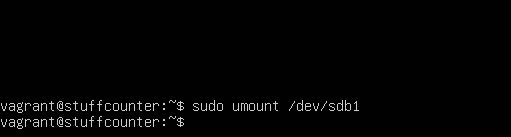
Prima di rimontare il disco nella sua posizione finale, smontalo dalla cartella temporanea:
sudo umount /dev/sdb1
8. Pulizia della vecchia cartella
Se hai copiato (invece di spostare) i dati, devi eliminare tutti i file rimanenti da:
/var/www/client/public/files/
Puoi usare di nuovo Midnight Commander:
sudo mc
9. Montaggio del disco nella cartella dati principale
Ora, monta il nuovo disco direttamente nella cartella originale:
sudo mount -t ext4 /dev/sdb1 /var/www/client/public/files
10. Verifica del montaggio
Apri Midnight Commander e vai su:
/var/www/client/public/files
Dovresti vedere i dati che sono stati copiati in precedenza in /usr/data.
11. Configurazione del montaggio automatico
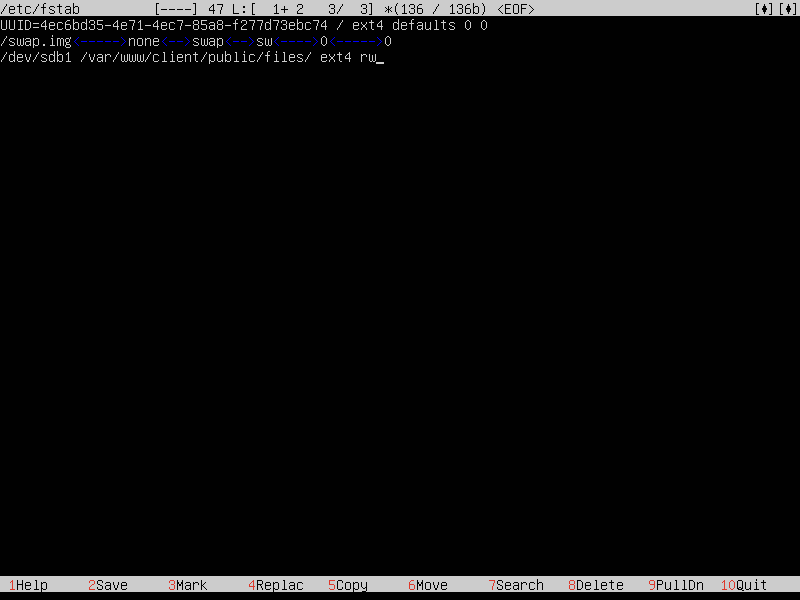
Per garantire che il disco venga montato automaticamente dopo il riavvio, modifica il file /etc/fstab:
sudo mc
Alla fine del file, aggiungi la seguente riga:
/dev/sdb1 /var/www/client/public/files/ ext4 rw
Qui:
ext4 è il tipo di filesystem
rw significa che la cartella può essere letta e scritta
12. Assegnazione dei diritti di accesso
Infine, imposta i diritti di accesso corretti in modo che i nuovi dati possano essere scritti nella cartella:
sudo chmod -R 777 /var/www/client/public/files/
In caso di suggerimenti o chiarimenti, contattaci all’indirizzo help@staffcounter.net
