
So zeichnen sie alle tastenanschläge unter Android auf
Mit StaffCounter PRO für Android können Sie alle Tastenanschläge in allen Anwendungen aufzeichnen. Dazu müssen Sie das Modul „Android Keyboard“ installieren. Dabei handelt es sich um eine modifizierte Version der Standard-Android-Tastatur mit integrierter Keylogging-Funktion. Sie können es während der Ersteinrichtung von StaffCounter PRO oder später installieren.
So konfigurieren Sie es:
Installieren Sie das Android Keyboard über das Konfigurationsfenster von StaffCounter PRO:
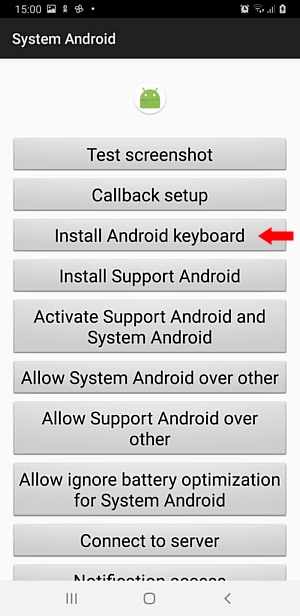
Öffnen Sie die Einstellungen des Telefons → Sprache & Eingabe → Virtuelle Tastatur → Android Keyboard und aktivieren Sie es. Legen Sie es als Standardtastatur fest. Tippen Sie auf das Symbol auf der rechten Seite des Bildschirms auf der Ebene der Option „Android Keyboard“. Fügen Sie die benötigten Sprachen hinzu.
Vorteile dieser Methode:
Wenn der Benutzer diese Tastatur konsequent verwendet, werden alle Tastenanschläge in allen Anwendungen aufgezeichnet.
Sie können auch über die Tastatur auf das Control Panel zugreifen: Gehen Sie zu Einstellungen → Sprache & Eingabe → Android Keyboard → Erweiterte Einstellungen, geben Sie *123456# ein und klicken Sie auf Control Panel starten.
Bekannte Probleme:
– Wenn die ursprüngliche Android-Tastatur des Herstellers bereits installiert und systemgeschützt ist, ist die Installation unserer Android-Tastatur möglicherweise nicht möglich.
– Wenn der Benutzer zu einer anderen Eingabemethode wechselt, stoppt die Aufzeichnung der Tastenanschläge.
Wichtig: Wenn Sie einen Passwortschutz verwenden, stellen Sie sicher, dass die Android-Tastatur die in Ihrem Passwort verwendete Sprache unterstützt. Aus Sicherheitsgründen wird empfohlen, einen PIN-Code zum Entsperren des Geräts zu verwenden.
Sie können sowohl das Android Keyboard als auch Support Android (TalkBackTS) gleichzeitig installieren, dies kann jedoch zu doppelten Protokollen führen.
