
Konfigurieren einer e-mail-adresse für berichte und benachrichtigungen im StaffCounter-server
Um Berichte und Benachrichtigungen zu versenden, müssen Sie Ihren lokalen Server konfigurieren.
Schritt 1. Benachrichtigungsversand aktivieren
– Starten Sie die virtuelle Maschine.
– Melden Sie sich mit dem in der Readme-Datei angegebenen Benutzernamen und Passwort an.
– Öffnen Sie Midnight Commander.
– Suchen Sie die Datei .env im Verzeichnis /var/www/client/ oder /var/www/staff/ und öffnen Sie diese zum Bearbeiten.
Entfernen Sie die Variable:
DOMAIN_ENV=local
Oder weisen Sie ihr einen leeren Wert zu:
DOMAIN_ENV=
—
Schritt 2. Bestehende e-mail-adresse verbinden
Der lokale Server muss ein gültiges E-Mail-Konto verwenden.
Erstellen oder nutzen Sie ein vorhandenes Postfach und fügen Sie Benutzernamen und Passwort in die .env-Datei ein.
Geben Sie am Ende der Datei Ihre E-Mail-Einstellungen ein (Adresse, Passwort, Port und Hostname).
Beispiel: Hotmail-Konfiguration
SUPPORT_EMAIL=your_mail@hotmail.com
SUPPORT_NAME=yourname

MAIL_DRIVER=smtp
MAIL_HOST=smtp.office365.com
MAIL_PORT=587
MAIL_USERNAME=your_mail@hotmail.com
MAIL_PASSWORD=your_password
MAIL_ENCRYPTION=TLS
Beispiel: Gmail-Konfiguration
1. Gehen Sie zu https://myaccount.google.com/
2. Aktivieren Sie die 2-Faktor-Authentifizierung.
3. Öffnen Sie App-Passwörter.
4. Erstellen Sie ein neues App-Passwort (z. B. xxxxx_2fa_pass_example).
Aktualisieren Sie Ihre .env-Datei:
SUPPORT_EMAIL=your_mail@gmail.com
SUPPORT_NAME=yourname

MAIL_DRIVER=smtp
MAIL_HOST=smtp.gmail.com
MAIL_PORT=465
MAIL_USERNAME=your_mail@gmail.com
MAIL_PASSWORD=xxxxx_2fa_pass_example
MAIL_ENCRYPTION=SSL
—
Schritt 3. Datenbank aktualisieren
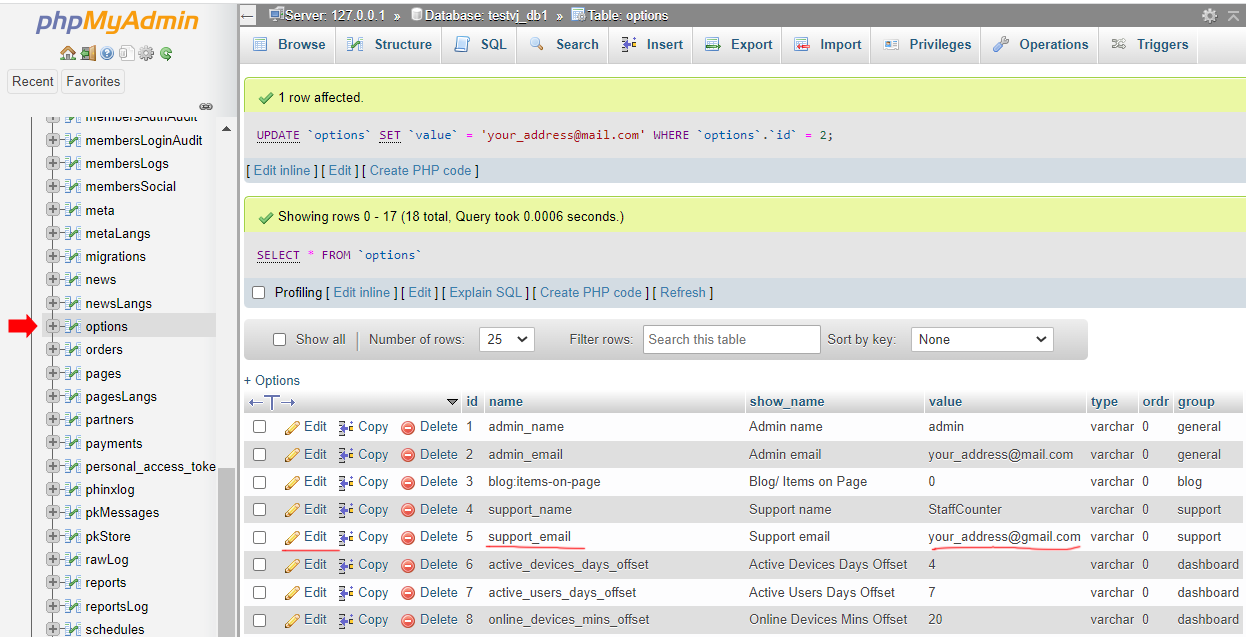
– Öffnen Sie phpMyAdmin.
– Aktualisieren Sie in der Tabelle Options das Feld support_email mit Ihrer neuen Adresse.
—
Schritt 4. Neustart und test
– Speichern Sie die .env-Datei.
– Starten Sie den Server neu:
sudo reboot
Um die Verbindung zu testen:
1. Erstellen Sie einen Bericht.
2. Klicken Sie auf das Twitter-Icon.

