
So schließen sie ein neues laufwerk an den lokalen server an
Standardmäßig hat die Festplatte des lokalen Servers eine Kapazität von 500 GB. Aber was passiert, wenn die Menge der gespeicherten Dateien dieses Limit überschreitet?
Machen wir eine einfache Rechnung: Wenn ein virtuelles Gerät bis zu 500 MB benötigt, kann eine 500-GB-Disk etwa 1000 Geräte verwalten. In realen Unternehmen haben Abteilungen jedoch oft weitaus mehr Mitarbeiter und Computer.
Wenn der Speicherplatz ausgeht, werden keine neuen Dateien erstellt, was schließlich zu Fehlfunktionen des Servers führt.
Um diese Situation zu vermeiden, können wir den verfügbaren Speicherplatz erweitern, indem wir ein zusätzliches Laufwerk (entweder eine physische Festplatte oder eine virtuelle) anschließen. Dann konfigurieren wir das System so, dass die Benutzerdaten auf dieser neuen Festplatte gespeichert werden.
Der Prozess besteht aus den folgenden Schritten:
- Hinzufügen einer realen oder virtuellen Festplatte zur virtuellen Maschine
- Erkennung der neuen Festplatte im System
- Erstellung einer Partition auf der Festplatte
- Formatierung der Partition
- Einbinden (Mounten) der Festplatte in einen temporären Ordner
- Verschieben vorhandener Daten auf die neue Festplatte
- Aushängen (Unmounten) der Festplatte
- Bereinigen des alten Ordners
- Einbinden der neuen Festplatte in den ursprünglichen Datenordner
- Überprüfung der korrekten Einbindung
- Konfiguration des automatischen Mountens nach dem Neustart
- Festlegen der Zugriffsrechte für den Datenordner
1. Hinzufügen einer realen oder virtuellen festplatte zur virtuellen maschine
Fügen Sie zunächst eine neue Festplatte zur virtuellen Maschine hinzu. Dies kann entweder eine virtuelle Festplatte in der gewünschten Größe oder eine physische Festplatte sein, die mit dem Server verbunden ist. 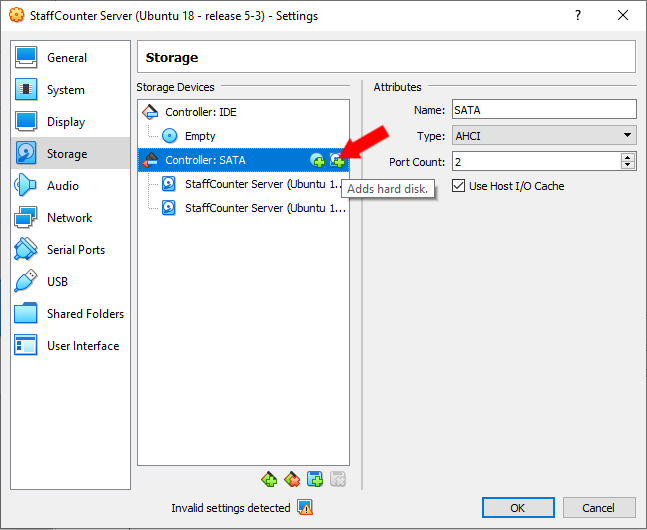
2. Erkennung der neuen festplatte
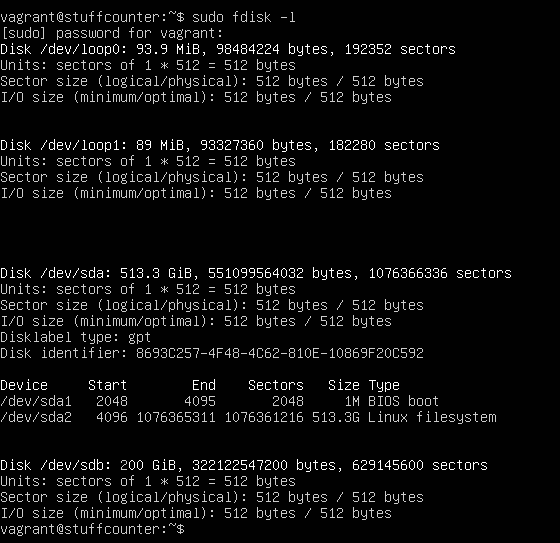
Starten Sie die virtuelle Maschine und melden Sie sich in Ihrem Benutzerkonto an. Um die verfügbaren Festplatten zu prüfen, führen Sie aus:
sudo fdisk -l
Dieser Befehl listet alle Festplatten und deren Partitionen auf. Am Ende der Liste sollten Sie ein neues Gerät sehen (zum Beispiel /dev/sdb) ohne Partitionen. Beachten Sie, dass der Name in Ihrem Fall abweichen kann.
3. Erstellung einer partition auf der neuen festplatte
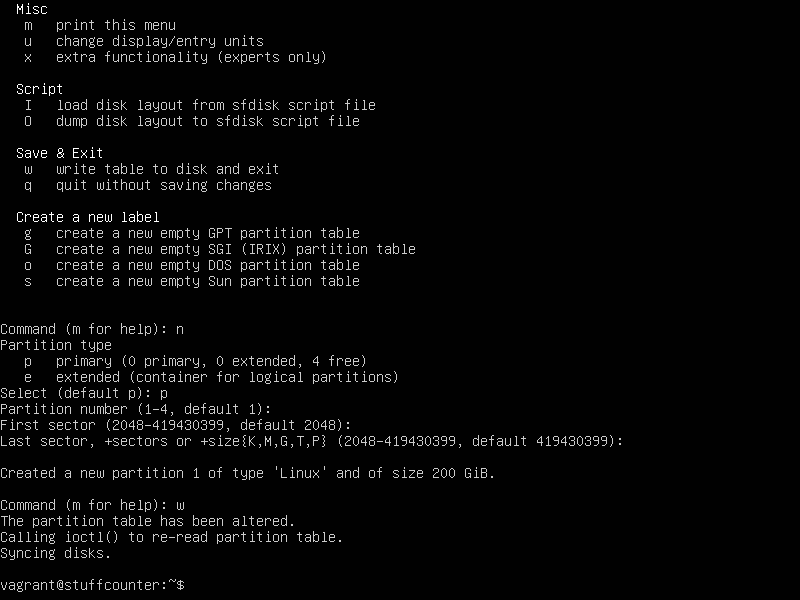
Um eine Partition auf der neuen Festplatte zu erstellen, führen Sie aus:
sudo fdisk /dev/sdb
Tipps:
Wenn Sie fdisk zum ersten Mal benutzen, geben Sie m ein, um die verfügbaren Befehle zu sehen.
Geben Sie n ein, um eine neue Partition zu erstellen.
Wählen Sie p, um sie als primäre Partition festzulegen.
Wenn Sie die gesamte Festplatte nutzen möchten, akzeptieren Sie einfach die Standardwerte.
Wenn Sie fertig sind, geben Sie w ein, um die Änderungen zu speichern und zu beenden. Dies erstellt eine neue Partition, die normalerweise /dev/sdb1 genannt wird.
4. Formatierung der partition
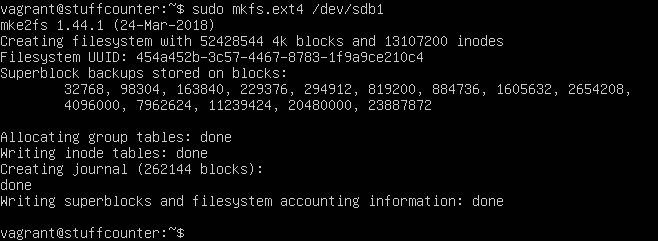
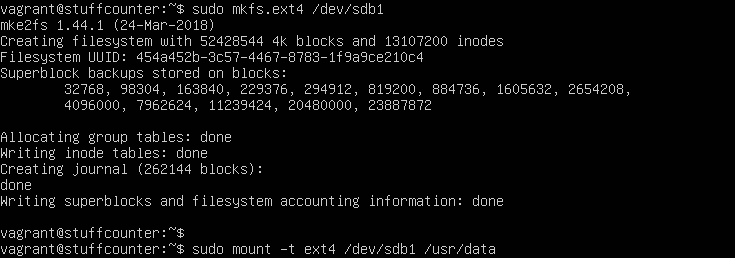
Formatieren Sie als Nächstes die Partition und erstellen Sie ein ext4-Dateisystem:
sudo mkfs.ext4 /dev/sdb1
5. Einbinden der festplatte in einen temporären ordner
Da der Server bereits Benutzerdaten enthalten kann, müssen wir die neue Festplatte zuerst in einen temporären Ordner einbinden. Dies ermöglicht uns einen sicheren Datentransfer.
Erstellen Sie einen Ordner für die temporäre Einbindung:
sudo mkdir /usr/data
Mounten Sie die neue Partition dort:
sudo mount -t ext4 /dev/sdb1 /usr/data
6. Verschieben vorhandener dateien auf die neue festplatte
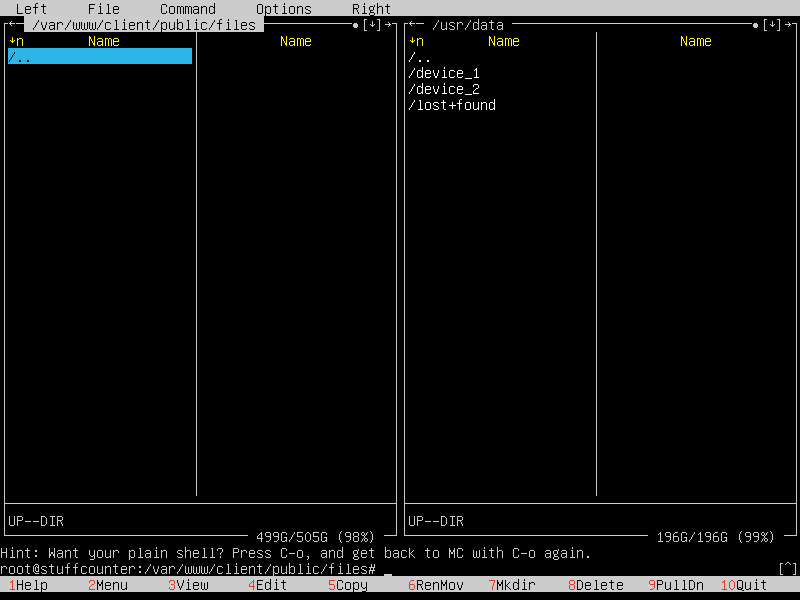
Öffnen Sie den Midnight Commander (mc) mit Administratorrechten:
sudo mc
Verschieben Sie alle Dateien und Ordner von:
/var/www/client/public/files/
in den neuen Ordner:
/usr/data
7. Aushängen der festplatte
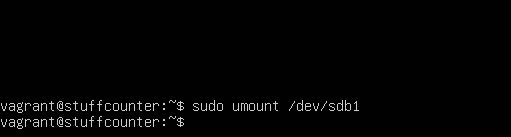
Bevor Sie die Festplatte an ihren endgültigen Bestimmungsort verschieben, hängen Sie sie vom temporären Ordner aus:
sudo umount /dev/sdb1
8. Bereinigen des alten ordners
Wenn Sie die Daten kopiert (statt verschoben) haben, müssen Sie alle verbleibenden Dateien löschen aus:
/var/www/client/public/files/
Sie können wieder den Midnight Commander benutzen:
sudo mc
9. Einbinden der festplatte in den hauptdatenordner
Mounten Sie nun die neue Festplatte direkt in den ursprünglichen Ordner:
sudo mount -t ext4 /dev/sdb1 /var/www/client/public/files
10. Überprüfung der einbindung
Öffnen Sie den Midnight Commander und navigieren Sie zu:
/var/www/client/public/files
Sie sollten die Daten sehen, die zuvor in /usr/data kopiert wurden.
11. Konfiguration des automatischen mountens
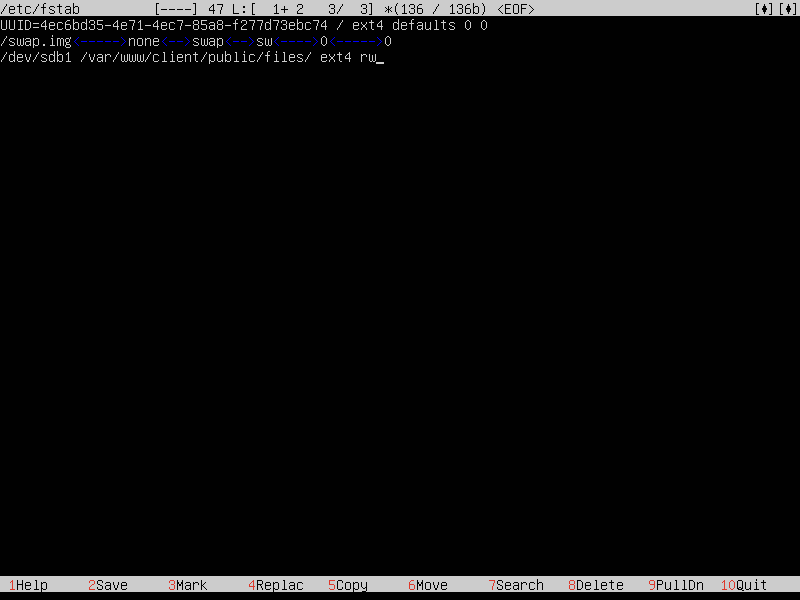
Um sicherzustellen, dass die Festplatte nach einem Neustart automatisch eingebunden wird, bearbeiten Sie die Datei /etc/fstab:
sudo mc
Fügen Sie am Ende der Datei die folgende Zeile hinzu:
/dev/sdb1 /var/www/client/public/files/ ext4 rw
Hierbei gilt:
ext4 ist der Dateisystemtyp
rw bedeutet, dass der Ordner gelesen und beschrieben werden kann
12. Zuweisung von zugriffsrechten
Legen Sie schließlich die korrekten Zugriffsrechte fest, damit neue Daten in den Ordner geschrieben werden können:
sudo chmod -R 777 /var/www/client/public/files/
Wenn Sie Anregungen oder Klärungsbedarf haben, kontaktieren Sie uns bitte unter help@staffcounter.net
