
Überwachung mehrerer benutzer auf einem Windows-PC
Einige Benutzer berichten, dass StaffCounter das Hochladen von Daten einstellt oder Mitarbeiter-Slots zu schnell verbraucht. Oft rührt dieses Problem von einer fehlerhaften Einrichtung bei der Verbindung des Agents mit dem Server her.
Klären wir zunächst die wichtigsten Begriffe:
- Lokaler Computer / Computer des Mitarbeiters — das Gerät, das überwacht werden soll;
- Manager — die Person, die sich auf StaffCounter.net registriert hat, um Mitarbeiter zu überwachen;
- Mitarbeiter — die Person, deren Arbeitsaktivität überwacht wird;
- Manager-Konto — das persönliche Dashboard des Managers auf dem Server;
- Virtuelles Gerät — ein Platzhalter auf dem Server, auf dem Daten eines überwachten Computers gespeichert werden.
Der Manager erstellt zuerst ein Konto auf StaffCounter.net, fügt Mitarbeiter hinzu, installiert den StaffCounter-Agent auf deren Computern und verbindet ihn mit dem Server. Virtuelle Geräte erscheinen dann im Dashboard und empfangen Daten von den überwachten Geräten.
Die Installationsmethode hängt von der Anzahl der Benutzer auf dem Computer ab:
1. Nur ein Benutzer auf dem Computer
Installieren Sie StaffCounter normal. Verbinden Sie sich beim ersten Start mit der E-Mail-Adresse des Managers.
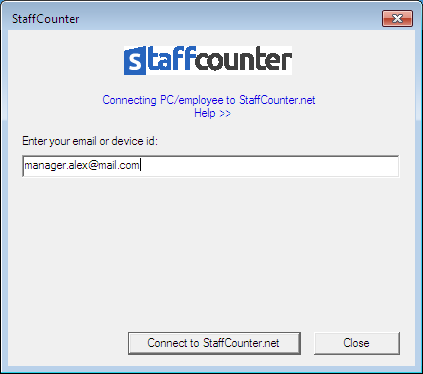
Ein virtuelles Gerät wird automatisch erstellt. Dies ist der Standardansatz.
Nachteil: Wenn sich später ein anderer Benutzer anmeldet, wird für diesen ein neues virtuelles Gerät erstellt. Dies kann zu unnötigem Slot-Verbrauch und ungewollter Verfolgung privater Aktivitäten führen. Der Manager muss solche Geräte manuell löschen.
Besserer Ansatz: Erstellen Sie zuerst ein virtuelles Gerät auf dem Server und verbinden Sie den Agent dann über die Geräte-ID anstelle einer E-Mail. Dies stellt sicher, dass nur der vorgesehene Benutzer überwacht wird.
So erstellen Sie ein virtuelles Gerät:
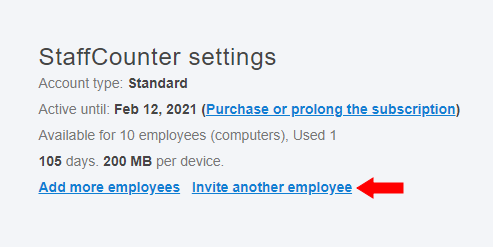
- Gehen Sie zur Seite Einstellungen und klicken Sie auf Weiteren Mitarbeiter einladen.
- Geben Sie eine eindeutige E-Mail-Adresse (kann fiktiv sein) und den Namen des Mitarbeiters ein und klicken Sie auf Gerät erstellen.
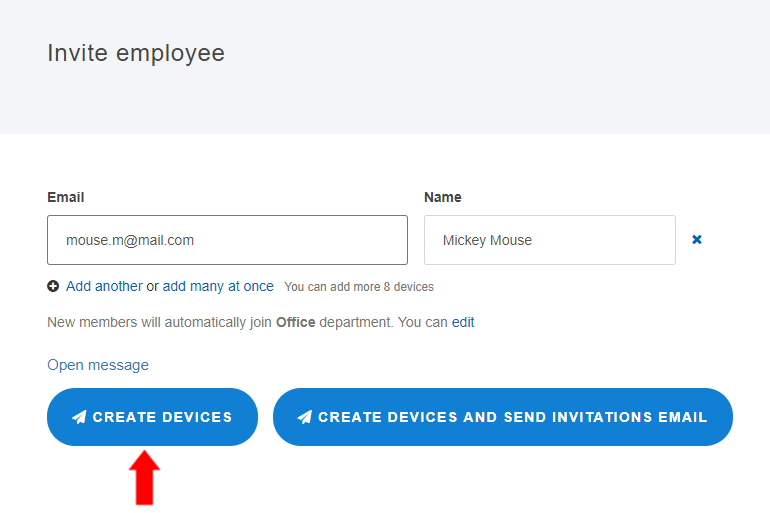
Ein neues virtuelles Gerät erscheint in Ihrem Dashboard — noch nicht mit einem Computer verknüpft.
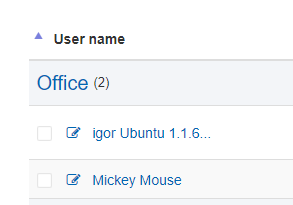
Sie können den Gerätenamen oder die ID bearbeiten, indem Sie auf das Bleistift-Symbol klicken.
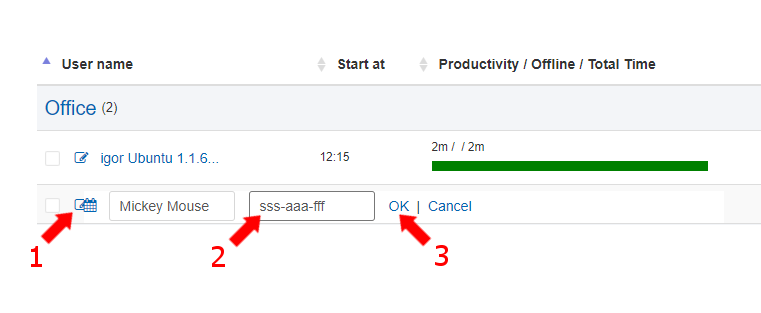
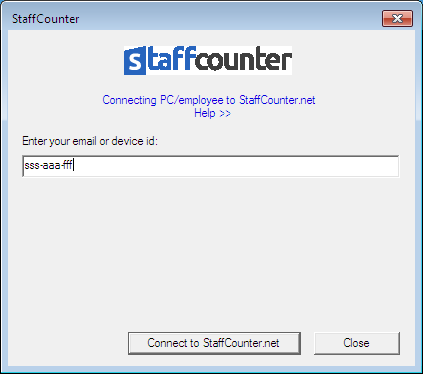
Installieren und starten Sie nun StaffCounter auf dem Computer des Mitarbeiters, aber verbinden Sie sich mit der Geräte-ID anstelle der E-Mail des Managers.
2. Zwei oder mehr Benutzer auf dem Computer — alle überwachen
Installieren Sie StaffCounter wie gewohnt über ein Konto mit Administratorrechten. Verbinden Sie sich beim ersten Start über die E-Mail des Managers.
Für jeden angemeldeten Benutzer wird ein virtuelles Gerät erstellt. Alle Benutzer werden separat überwacht.
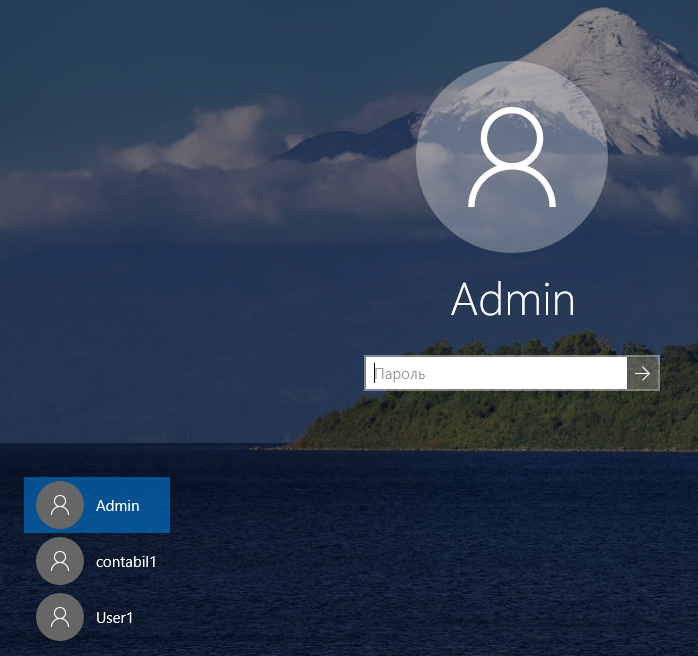
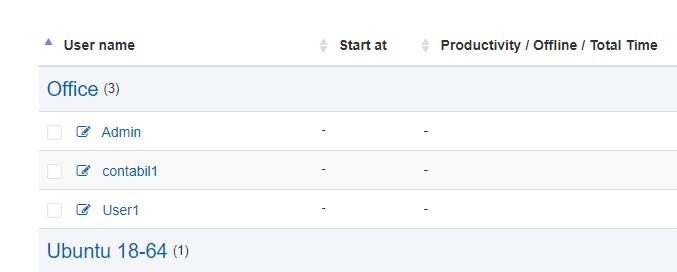
Wenn Sie einen bestimmten Benutzer nicht überwachen möchten, lassen Sie ihn sich einmal anmelden, damit sein virtuelles Gerät erscheint. Löschen Sie dieses Gerät dann aus dem Dashboard.
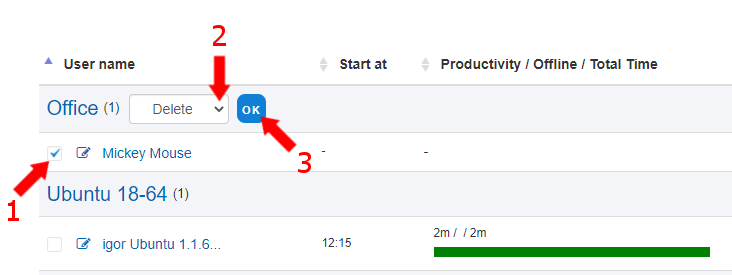
Die lokale Aufzeichnung wird fortgesetzt, aber es werden keine Daten an den Server gesendet.
3. Zwei oder mehr Benutzer, aber nur einen überwachen
Erstellen Sie ein virtuelles Gerät auf der Seite Einstellungen (wie oben gezeigt). Installieren Sie StaffCounter über das Konto des Benutzers, den Sie überwachen möchten. Verbinden Sie sich bei der Einrichtung mit der Geräte-ID.
Andere Benutzer auf dem Computer werden nicht erfasst.
4. Zwei oder mehr Benutzer, nur Nicht-Admins überwachen
Installieren Sie StaffCounter über ein Administratorkonto. Verbinden Sie sich beim ersten Start mit der E-Mail des Managers.
Ein virtuelles Gerät wird für den Admin erstellt. Wenn Sie den Admin nicht überwachen müssen, löschen Sie dieses Gerät aus dem Dashboard.
Wenn sich andere Benutzer anmelden, werden für diese separate virtuelle Geräte erstellt. Sie können alle unerwünschten Geräte löschen, um den Daten-Upload zu stoppen.
In kommenden Artikeln:
- Nutzung eines MSI-Pakets für schnelle Bereitstellung;
- Nutzung einer .bat-Datei für spezielle Installationsfälle;
- StaffCounter für Linux — Besonderheiten in Mehrbenutzerumgebungen.
