
Verbinden von StaffCounter für macOS mit dem lokalen server
1. Herunterladen und konfigurieren
- Laden Sie den StaffCounter-Agenten für Mac herunter und entpacken Sie das Paket.
- Öffnen Sie die Datei
reginfo.plistund ändern Sie den Wert ‘server’ in die IP-Adresse oder URL Ihres lokalen StaffCounter-Server-Hosts, und speichern Sie die Datei.
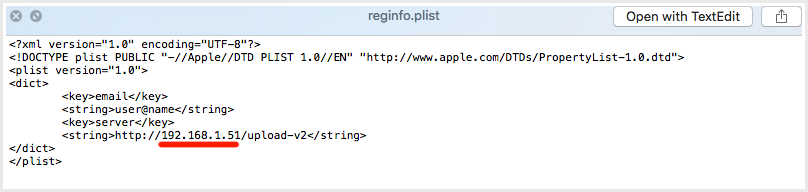
2. Manager-E-Mail oder Geräte-ID festlegen
Sie können den Agenten so konfigurieren, dass er sich entweder über die E-Mail-Adresse des Managers oder über die Geräte-ID verbindet:
Fall 1 (per E-Mail):
<key>email</key>
<string>manager1@mail.com</string>
Fall 2 (per Geräte-ID):
<key>email</key>
<string>asd-qw-ert</string>
Wenn Sie diese Werte später festlegen möchten, löschen Sie diese beiden Zeilen einfach aus der Datei.
Wichtig: Legen Sie die geänderte Datei in folgendes Verzeichnis ab:
/Library/Application Support/StaffCounter/
3. Den agenten installieren
- Starten Sie die Datei StaffCounter.dmg. Ziehen Sie den StaffCounter-Agenten in den Ordner Programme.
- Starten Sie die StaffCounter-Anwendung. Falls Sie die E-Mail-Adresse des Managers oder die Geräte-ID zuvor nicht angegeben haben, holen Sie dies jetzt nach.
4. Verbindung überprüfen
Stellen Sie sicher, dass die Daten vom aktuellen Gerät erfolgreich auf Ihrem lokalen Server empfangen werden.
